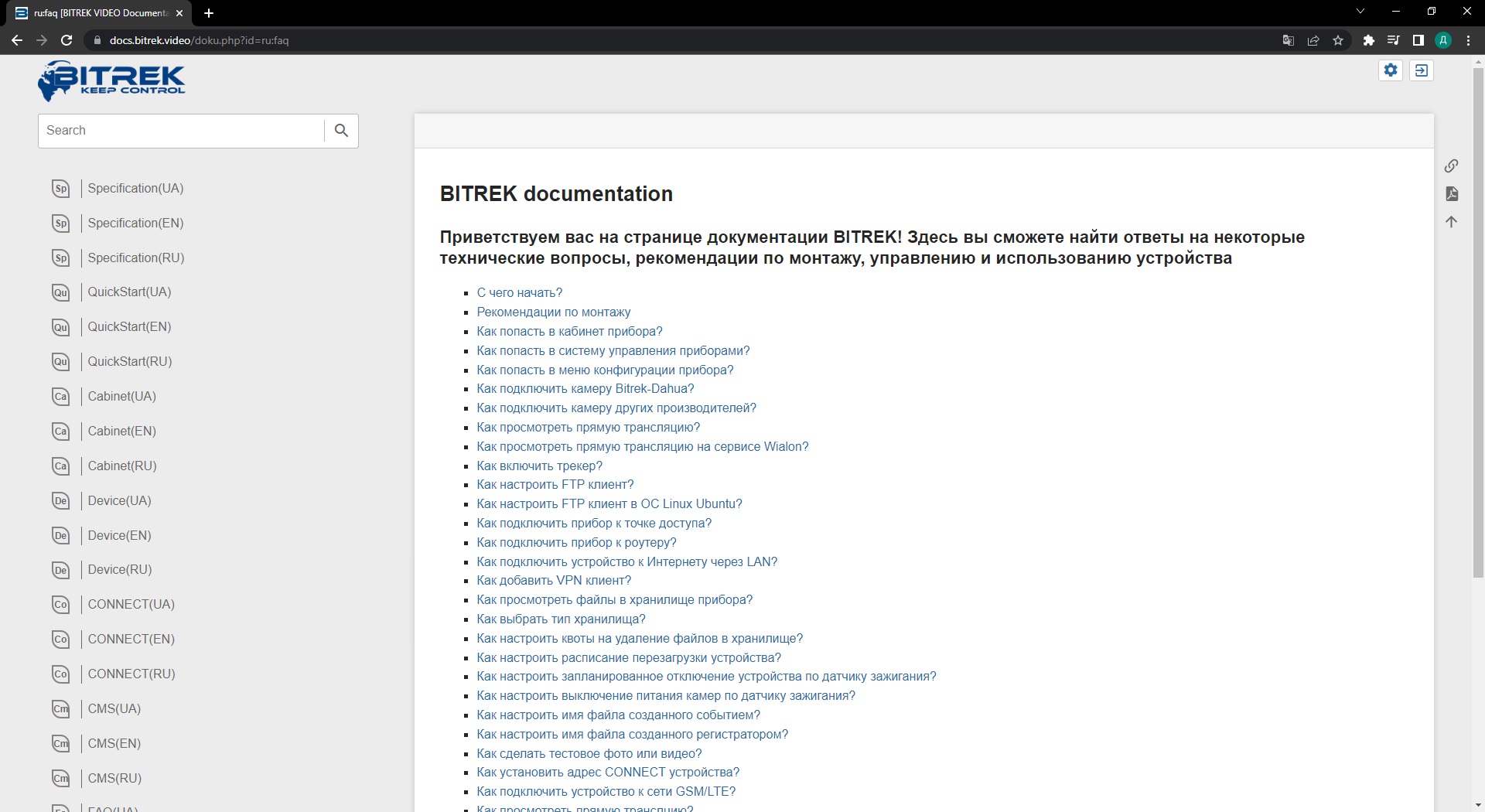
Кабинет пользователя
Введя пароль на сайте Bitrek.Video от наклейки на устройстве, вы попадаете в кабинет пользователя.
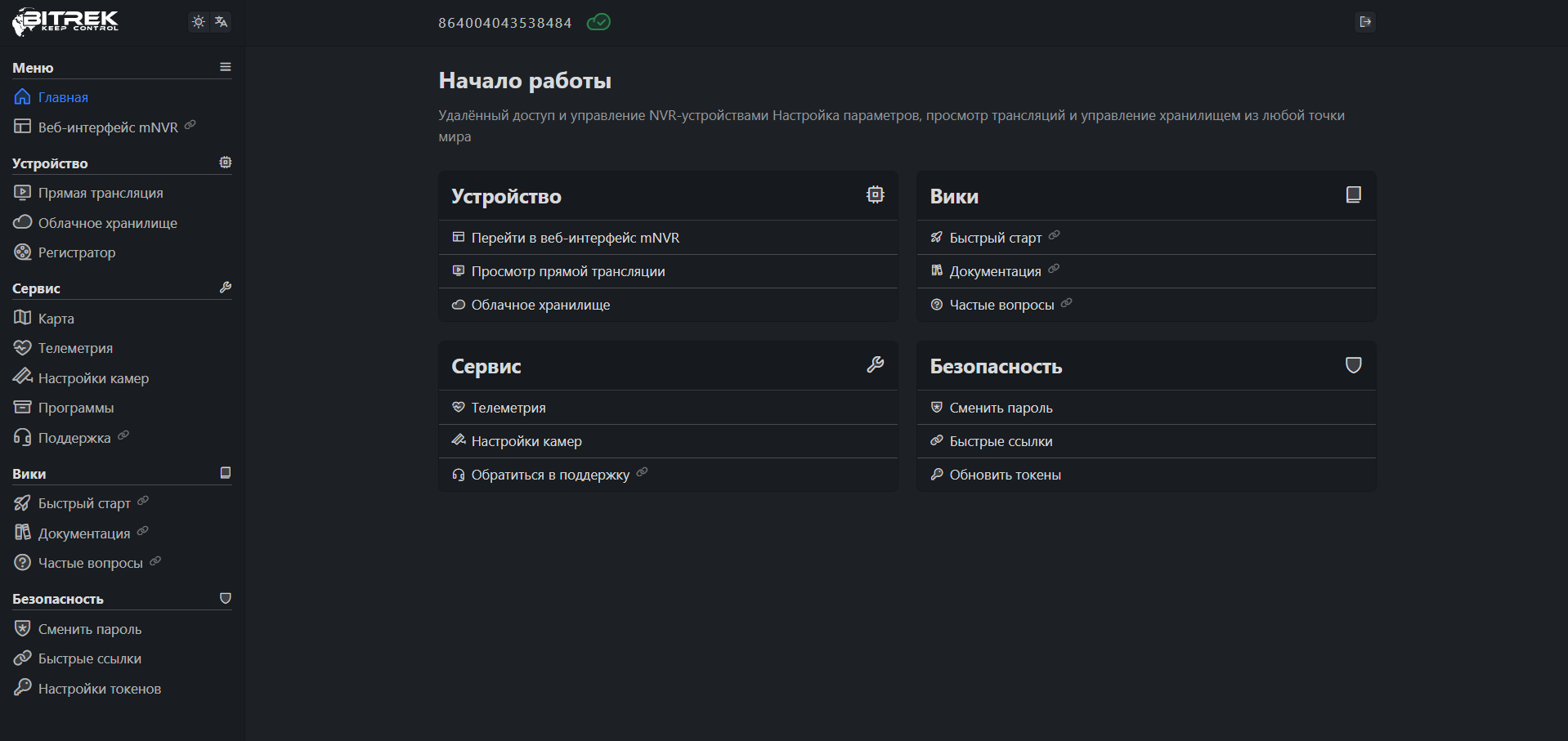
Кабинет пользователя mNVR позволяет выполнять различные операции, такие как:
- Конфигурировать устройство;
- Настроить IP-камеры;
- Просмотр файлов в облачном хранилище;
- Просмотр видео в режиме прямой трансляции;
- Просмотр телеметрии устройства;
- Запрашивать файлы с помощью регистратора;
- Загружать дополнительное программное обеспечение;
- Прочитать документацию, чтобы понять, как работает устройство;
Давайте пройдемся по каждой вкладке:
Устройство
- WEB интерфейс устройства — Позволяет перейти в WEB интерфейс устройства, в котором вы можете изменить настройки mNVR в соответствии с вашими потребностями (Подробнее - Web-интерфейс)
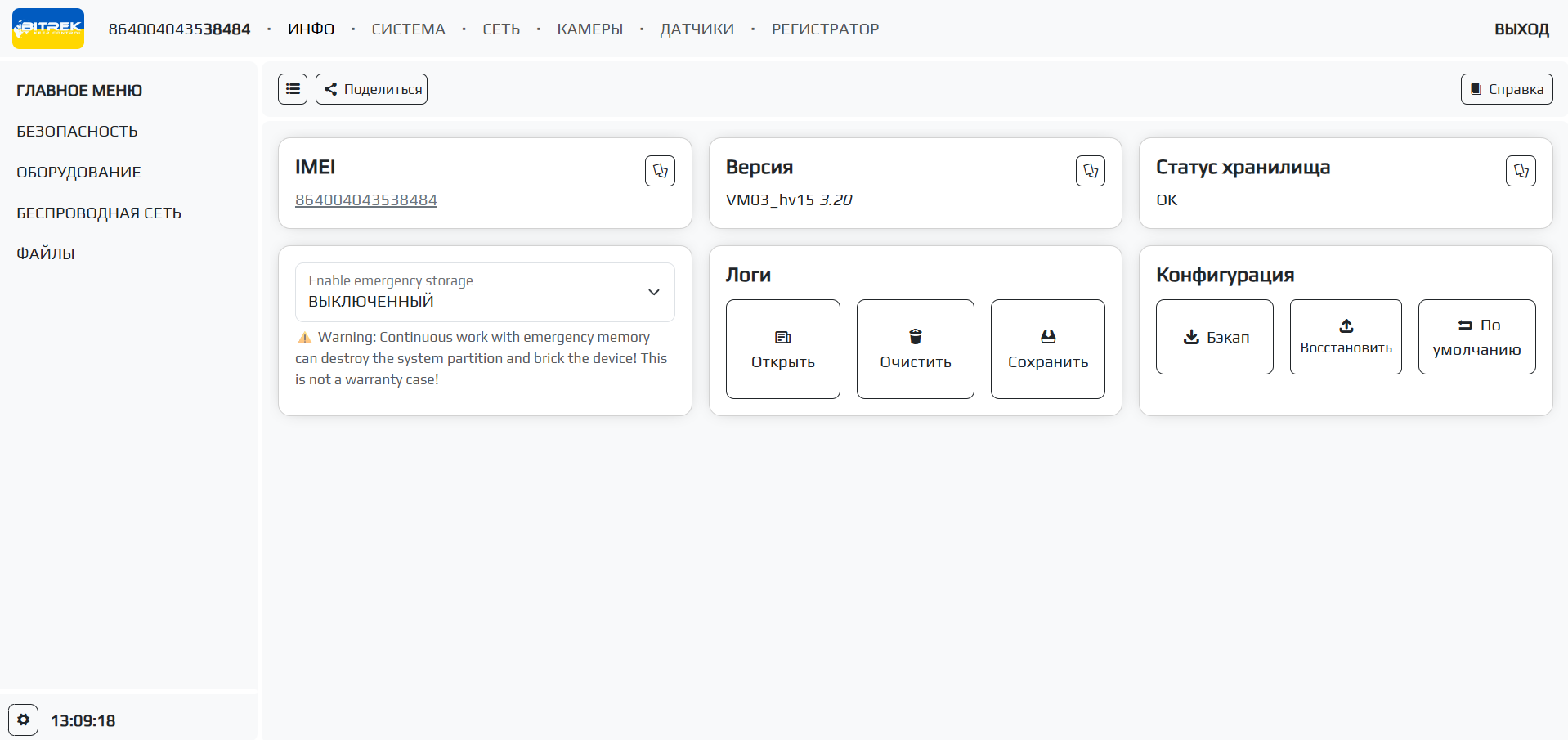
- Хранилище файлов устройства - Хранилище файлов устройства позволяет просматривать медиафайлы, хранящиеся в памяти вашего устройства
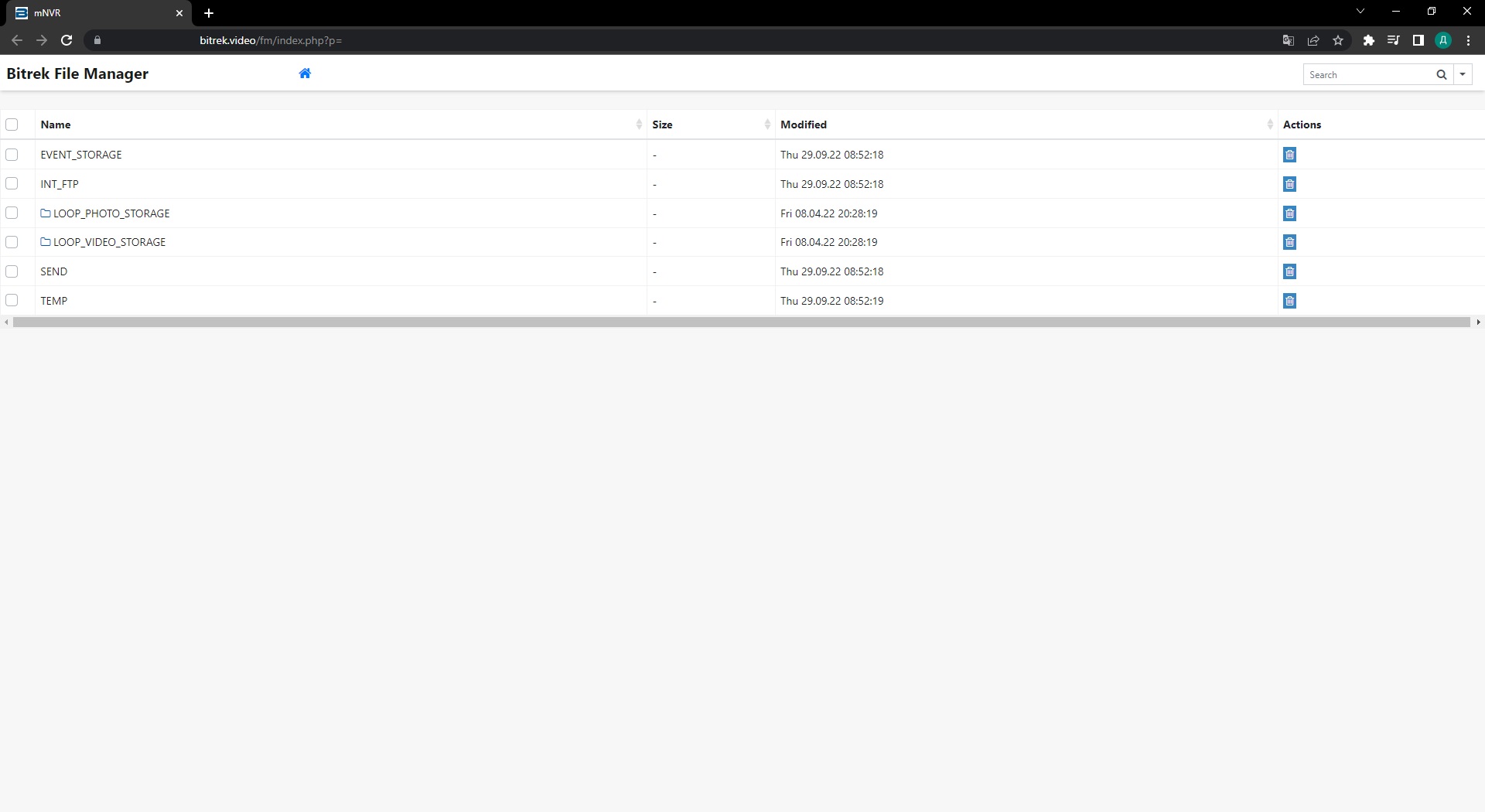
- Токен быстрого доступа - с помощью токена можно получить доступ к некоторым страницам устройства без необходимости ввода пароля, что экономит время, или поделиться ссылкой с другими людьми
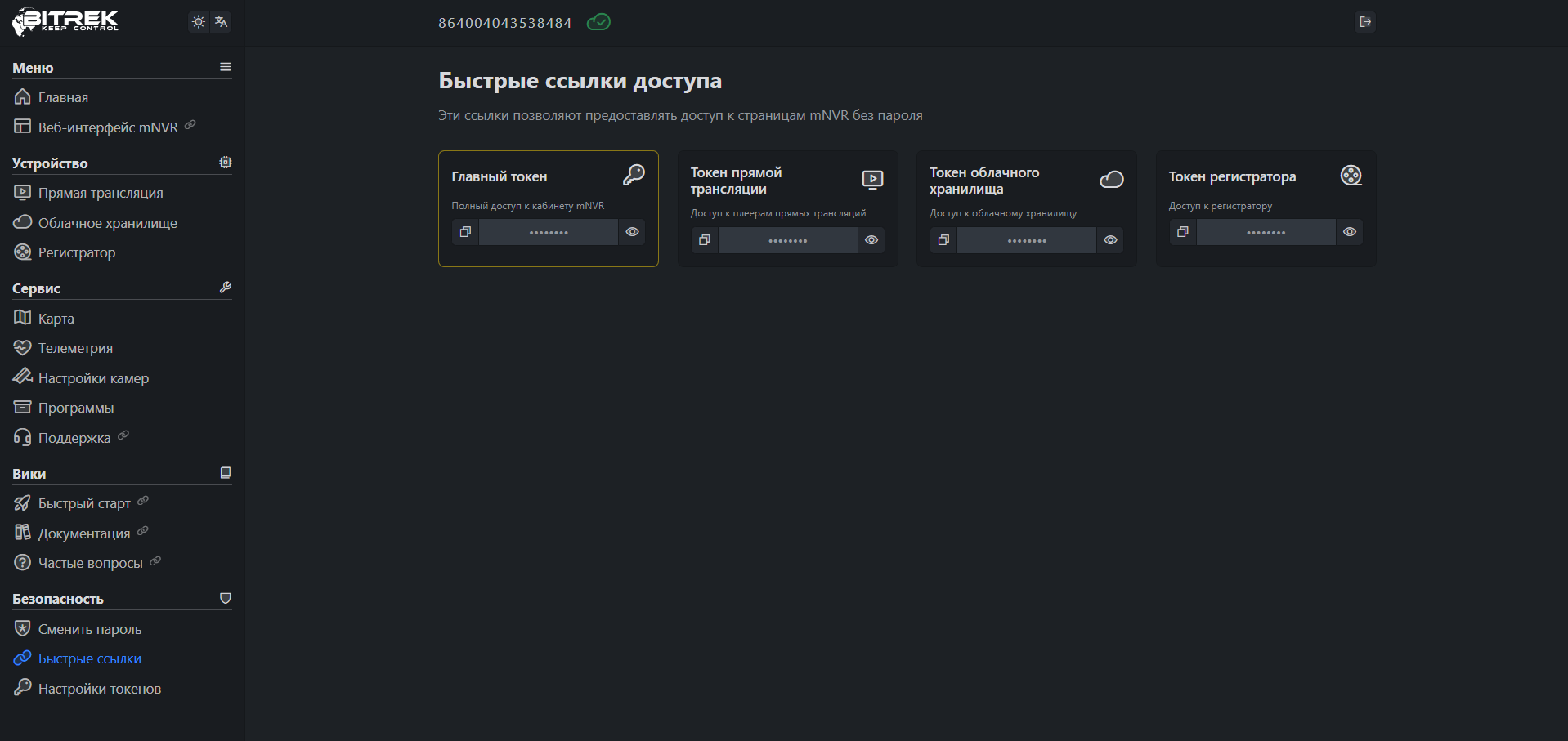
- Ссылки быстрого доступа.
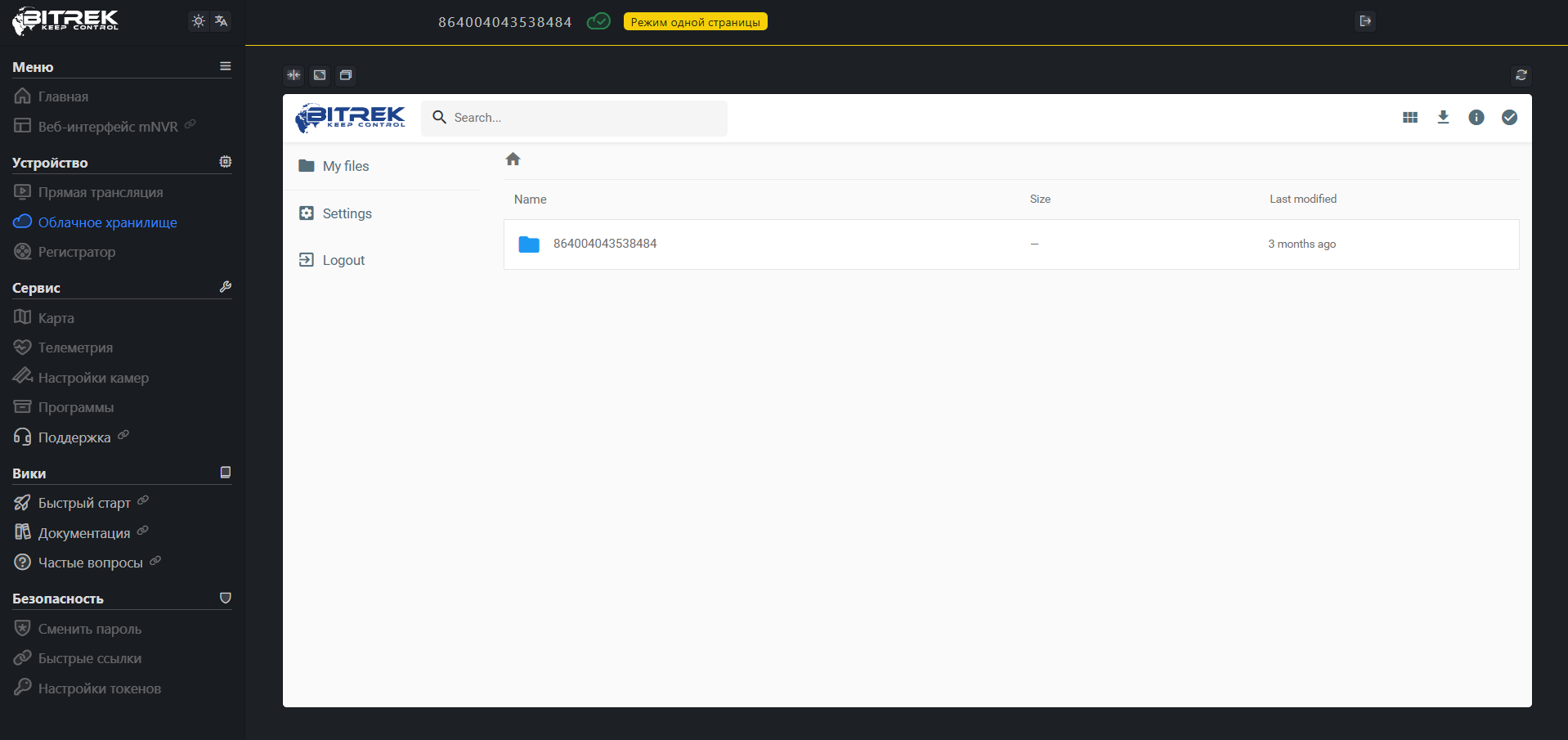
- Облачное хранилище — позволяет перейти в облачное хранилище для просмотра медиафайлов без необходимости ввода пароля, также при необходимости можно скопировать ссылку, нажав кнопку

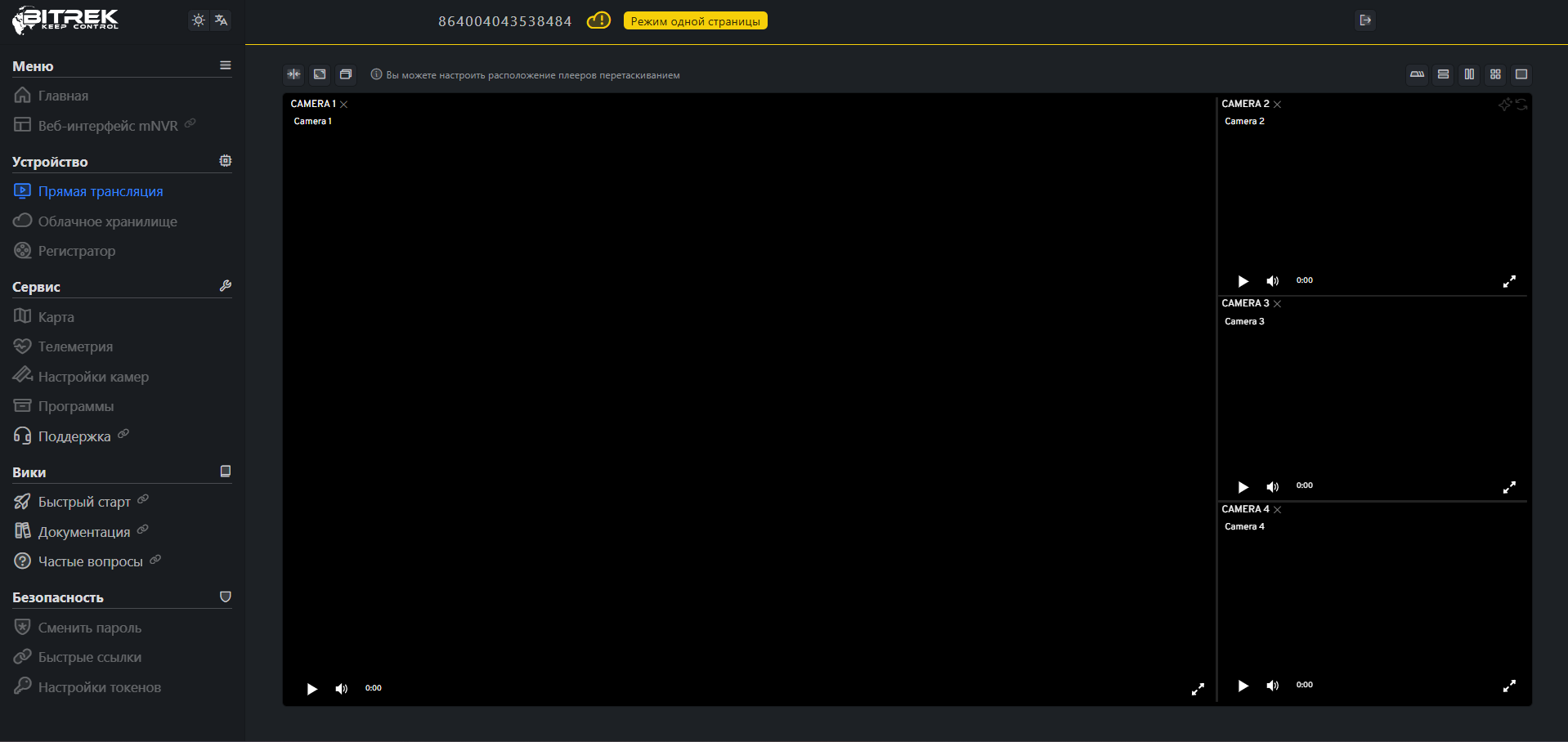
 Потоковое видео, позволяет перейти на страницу прямой трансляции без необходимости ввода пароля, при необходимости вы также можете скопировать ссылку, нажав кнопку
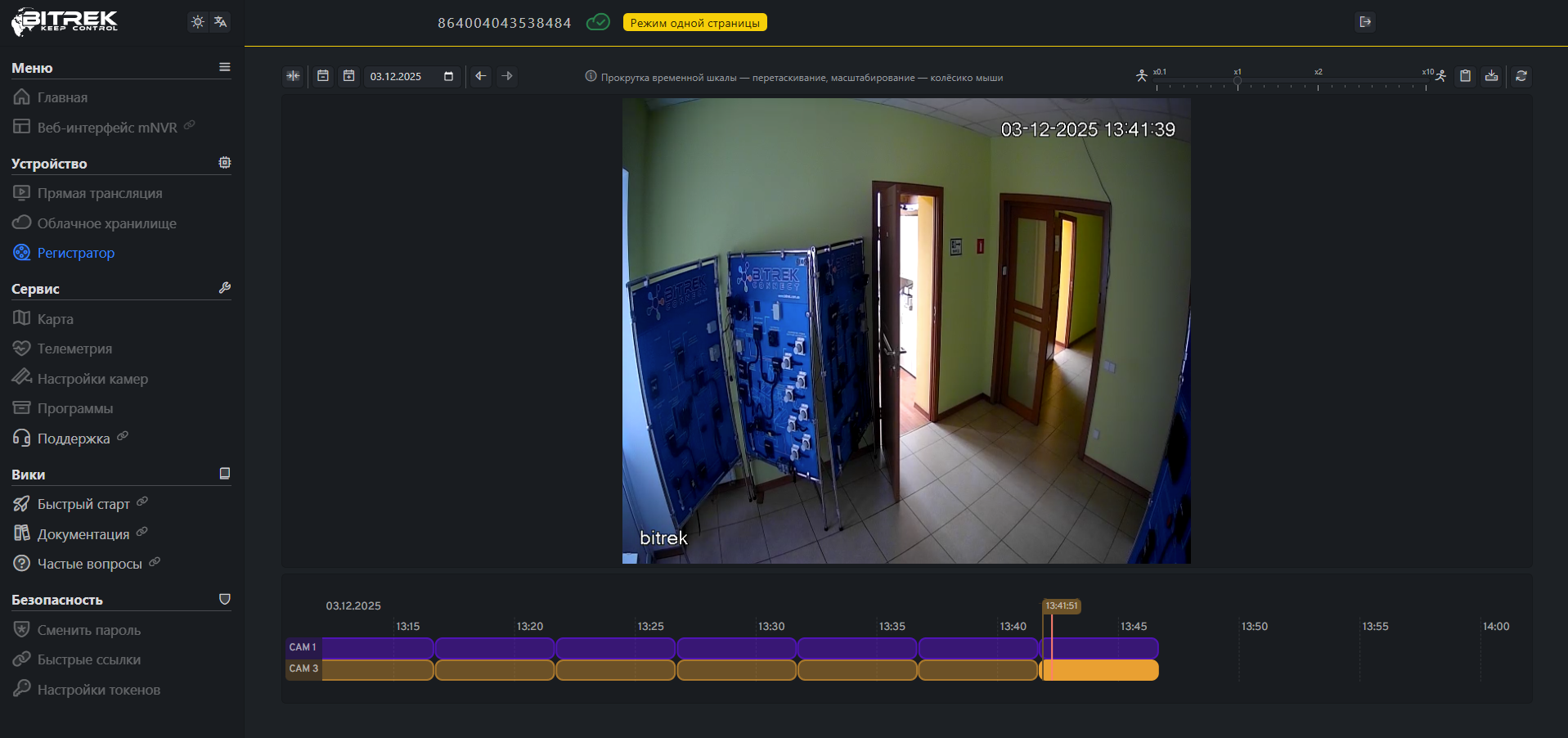
- Регистратор — Позволяет перейти на вкладку рекордера, чтобы иметь возможность запрашивать файлы по дате или камере без необходимости вводить пароль, вы также можете скопировать ссылку при необходимости, нажав на кнопку
IP-камеры | Плееры
Перейдя на страницу IP-камеры | Плееры, вы можете настроить камеры или плееры, с которых вы будете просматривать видео с камер.
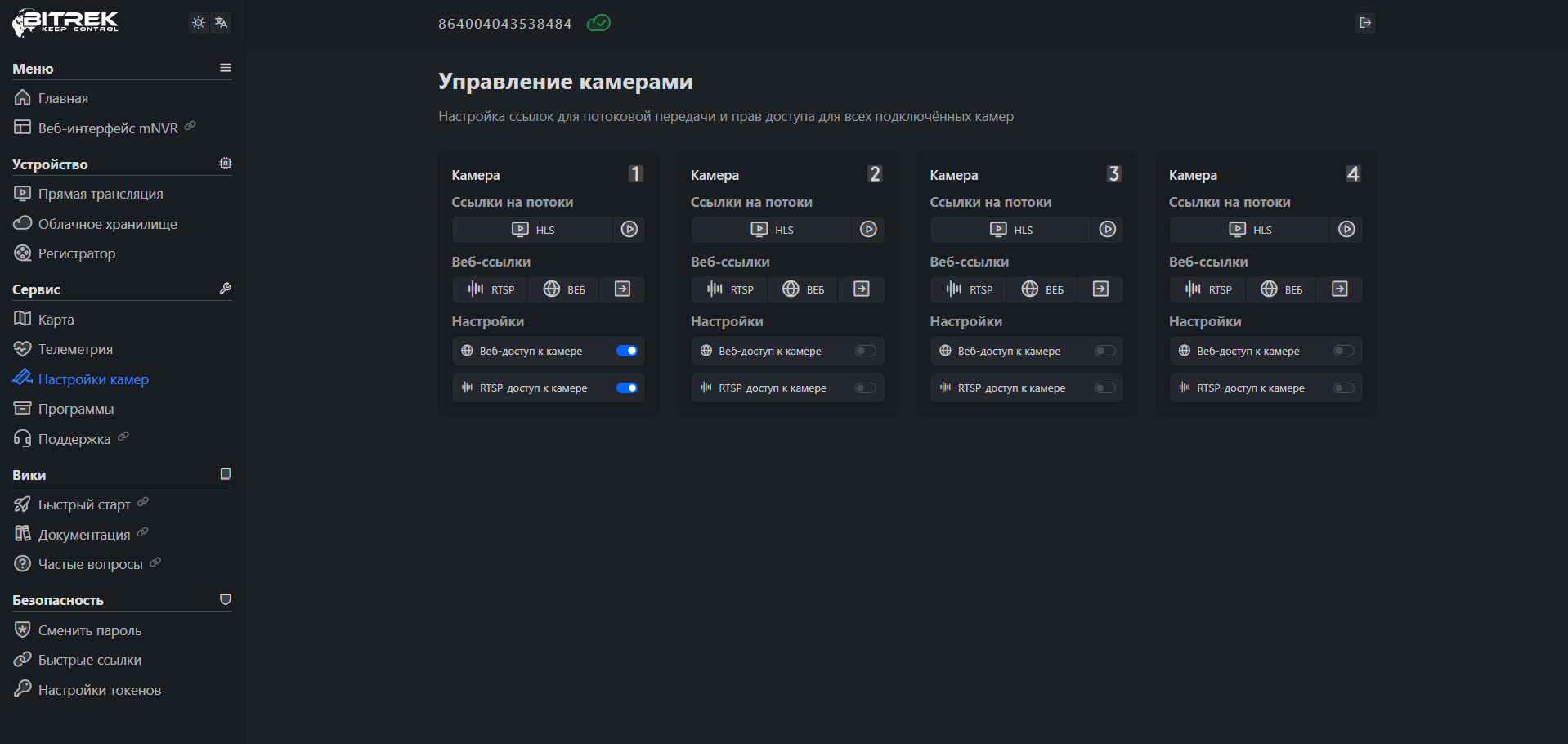
Давайте пройдемся по каждому пункту:
- Потоковое видео
- hls - вы можете скопировать ссылку для просмотра прямой трансляции в формате hls, если вы ранее установили расширение в вашем браузере, поддерживающее этот формат.
- dash - вы можете скопировать ссылку для просмотра прямой трансляции в формате dash, если вы ранее установили расширение в вашем браузере, поддерживающее этот формат.
- HLS View - нажав на кнопку, вы можете просматривать видео с камер с помощью нашего медиаплеера.
- Настройки камеры
- WEB - копирование ссылки для вставки ее в браузер, поддерживающий настройки данной камеры (например, Chrome 41 - см. раздел СОФТ)
- RTSP - копирование ссылки RTSP для создания ссылки на камеру RTSP.
- Go to WEB позволяет перейти непосредственно на страницу настроек камеры Dahua
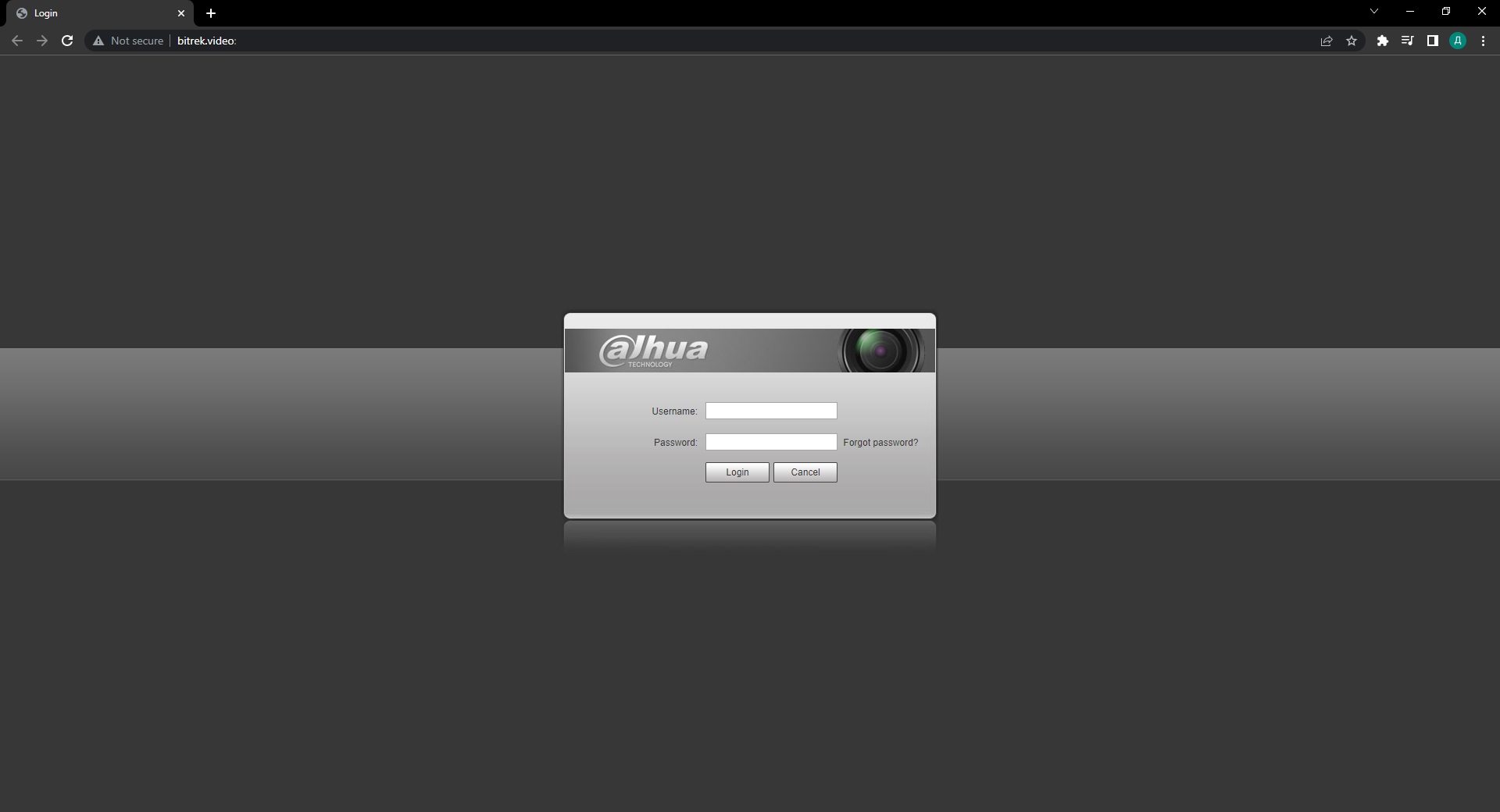
- Access WEB, RTSP - разрешает или запрещает копировать или делиться ссылкой на настройки камеры с другими пользователями.
Плееры
- Однопользовательский проигрыватель потокового видео - позволяет просматривать изображения с камер в режиме реального времени
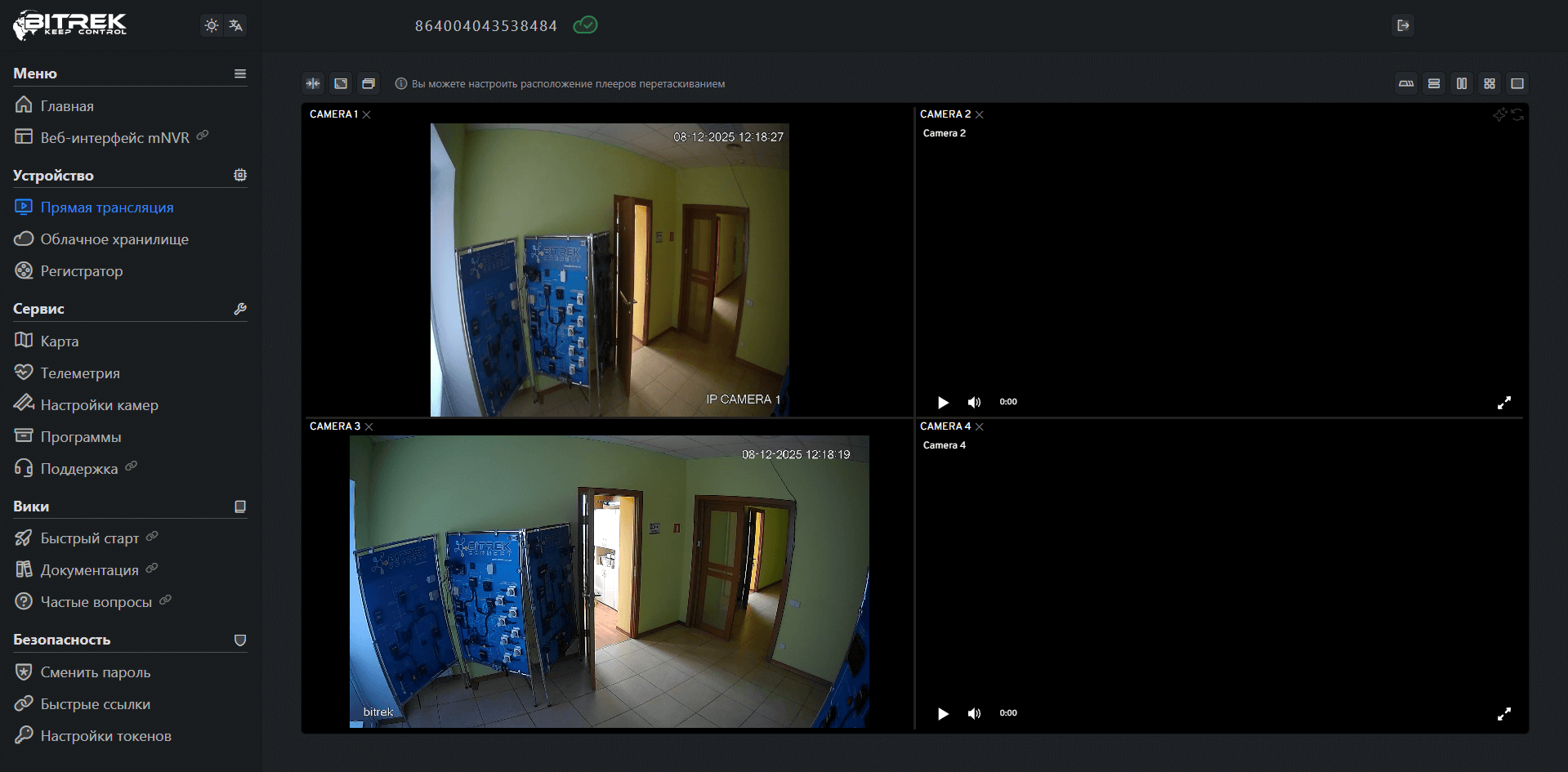
- Однопользовательский проигрыватель потокового видео - позволяет просматривать изображения с одной камеры в режиме реального времени, другие камеры будут приостановлены для экономии трафика (на фото камера 3 приостановлена)
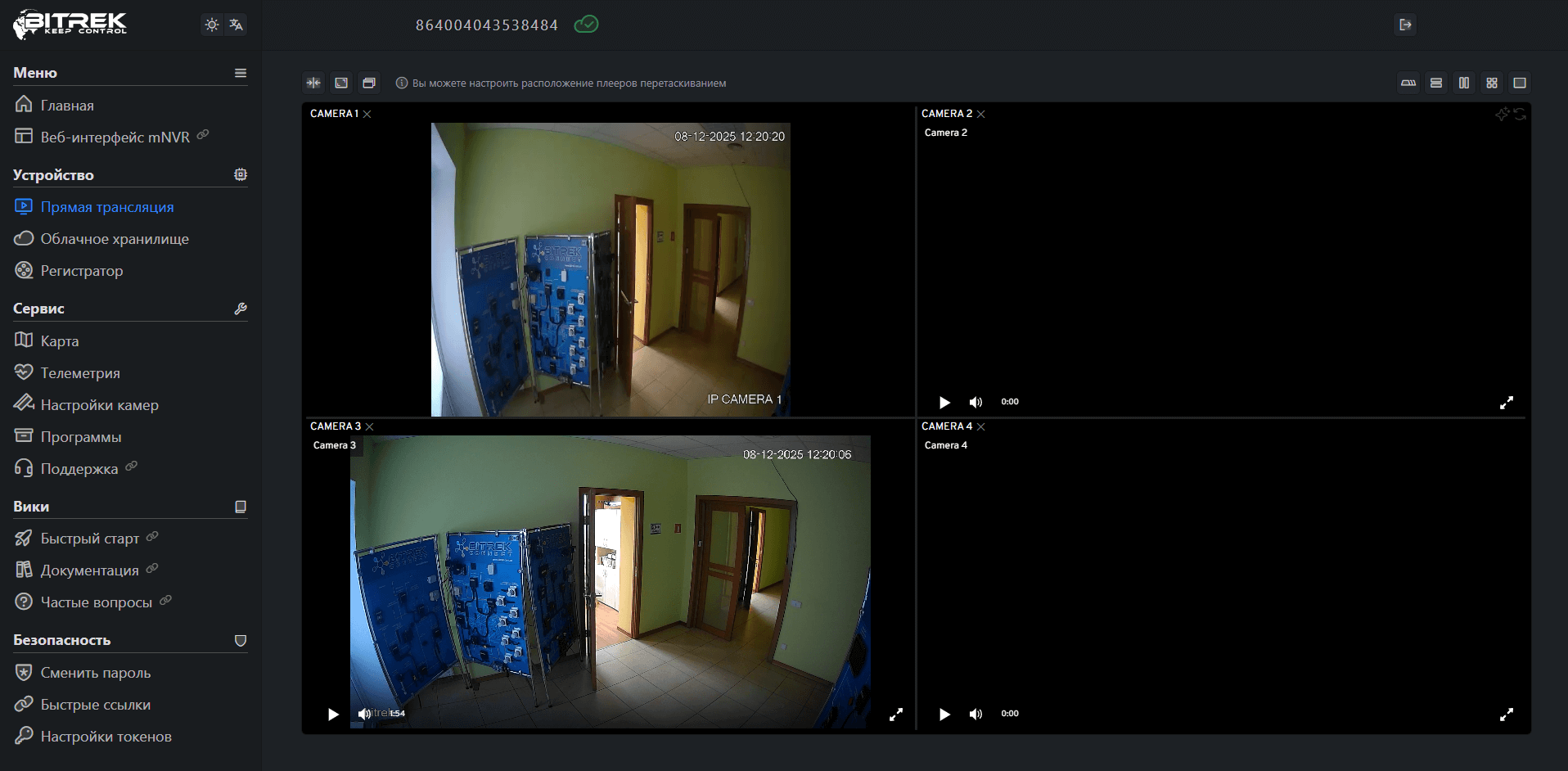
- Многопользовательский плеер потокового видео - плеер позволяет смотреть изображение в режиме прямой трансляции одновременно нескольким пользователям (рекомендуется до 10)
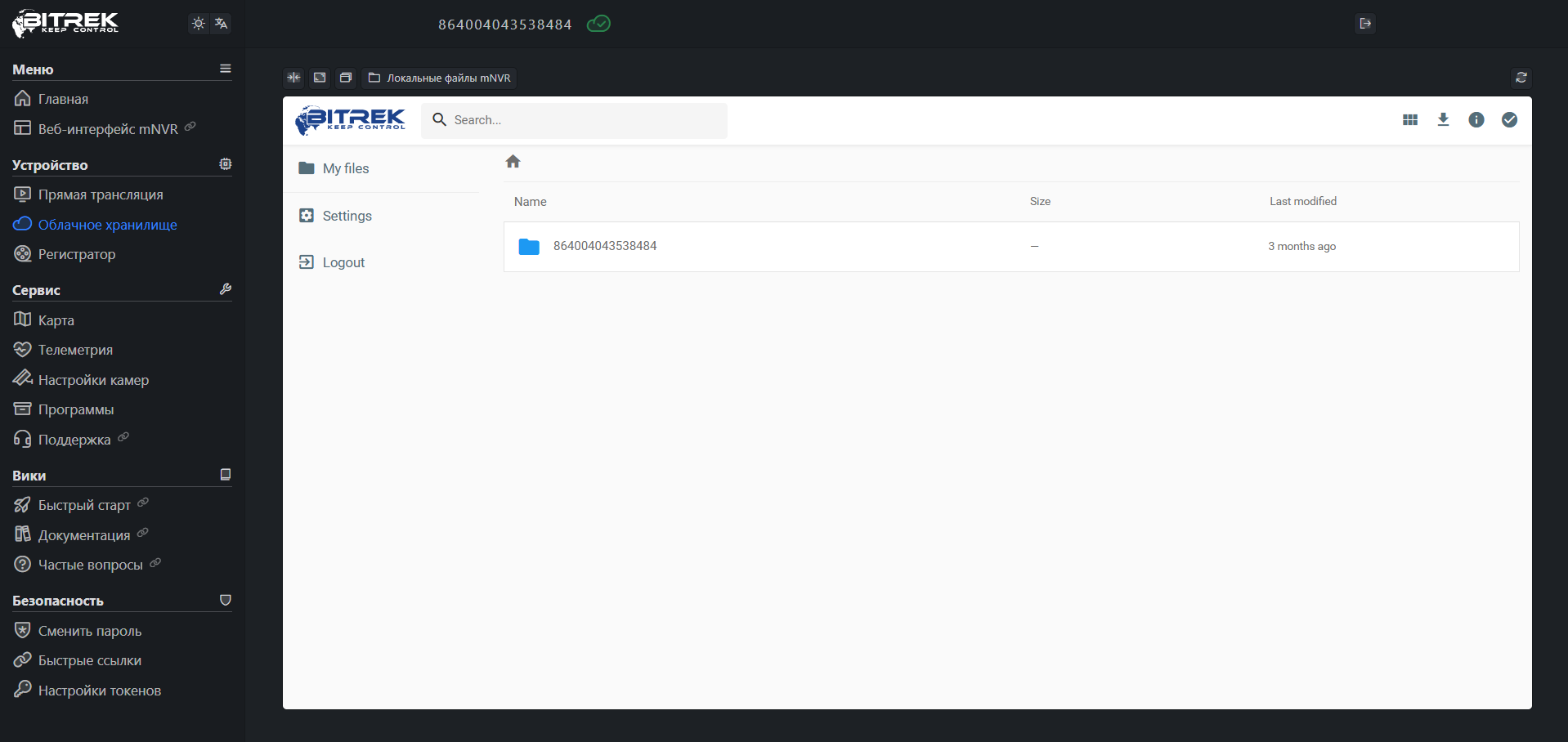
Облачное хранилище
В этом разделе вы можете просмотреть файлы, которые были сохранены в вашем облачном хранилище
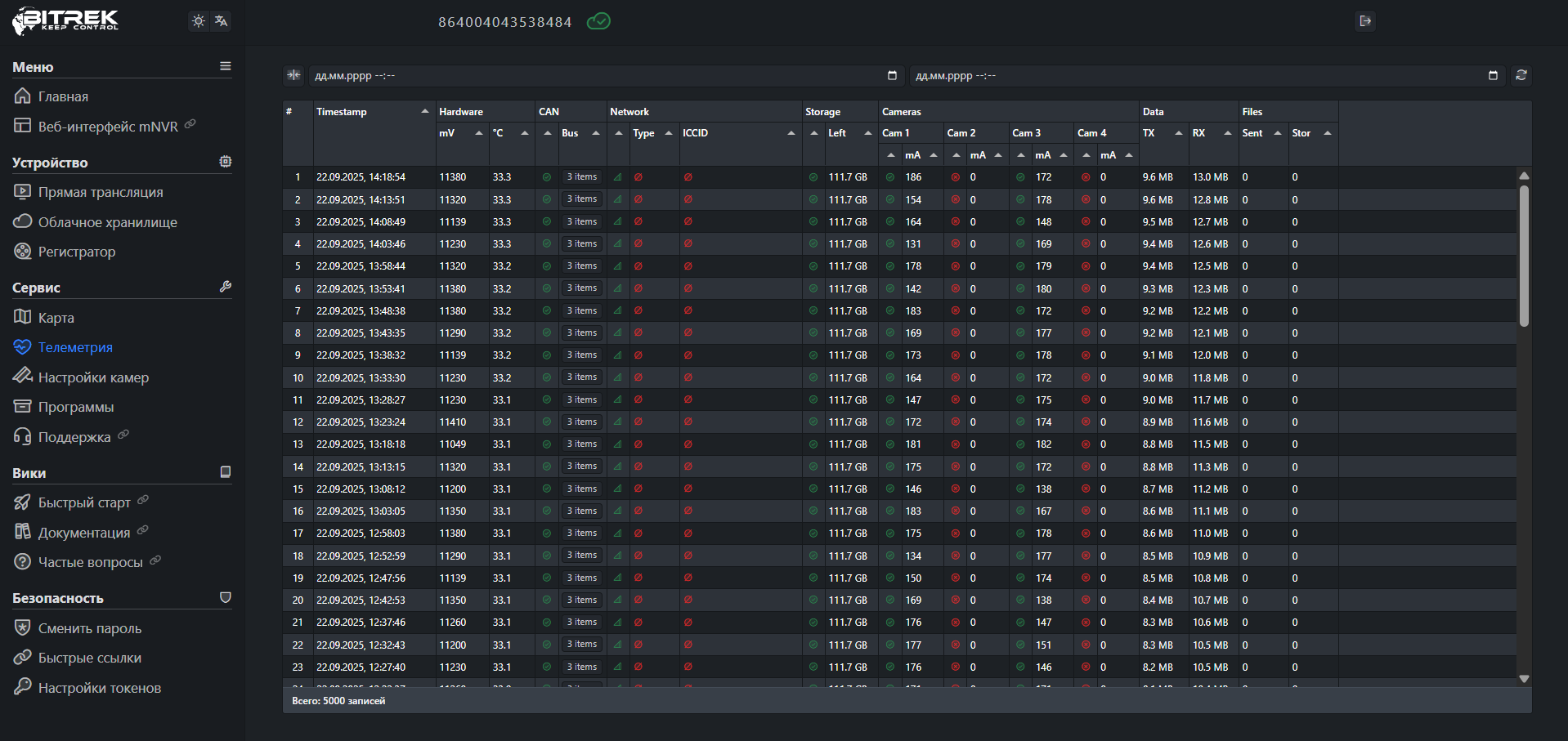
Телеметрия
В этом разделе вы можете запросить телеметрию для вашего устройства, которая позволит вам увидеть такие параметры, как:
- Местоположение вашего устройства;
- Время последнего запроса;
- Состояние оборудования (напряжение и температура устройства);
- Состояние камеры и ток в камере;
- Состояние CAN модулей;
- ICCID SIM-карты;
- Трафик данных;
- Количество файлов, отправленных в облачное хранилище и сохраненных в памяти устройства;
- Состояние хранилища (наличие дополнительных накопителей, таких как Micro-SD карта и SSD диск и их емкость).
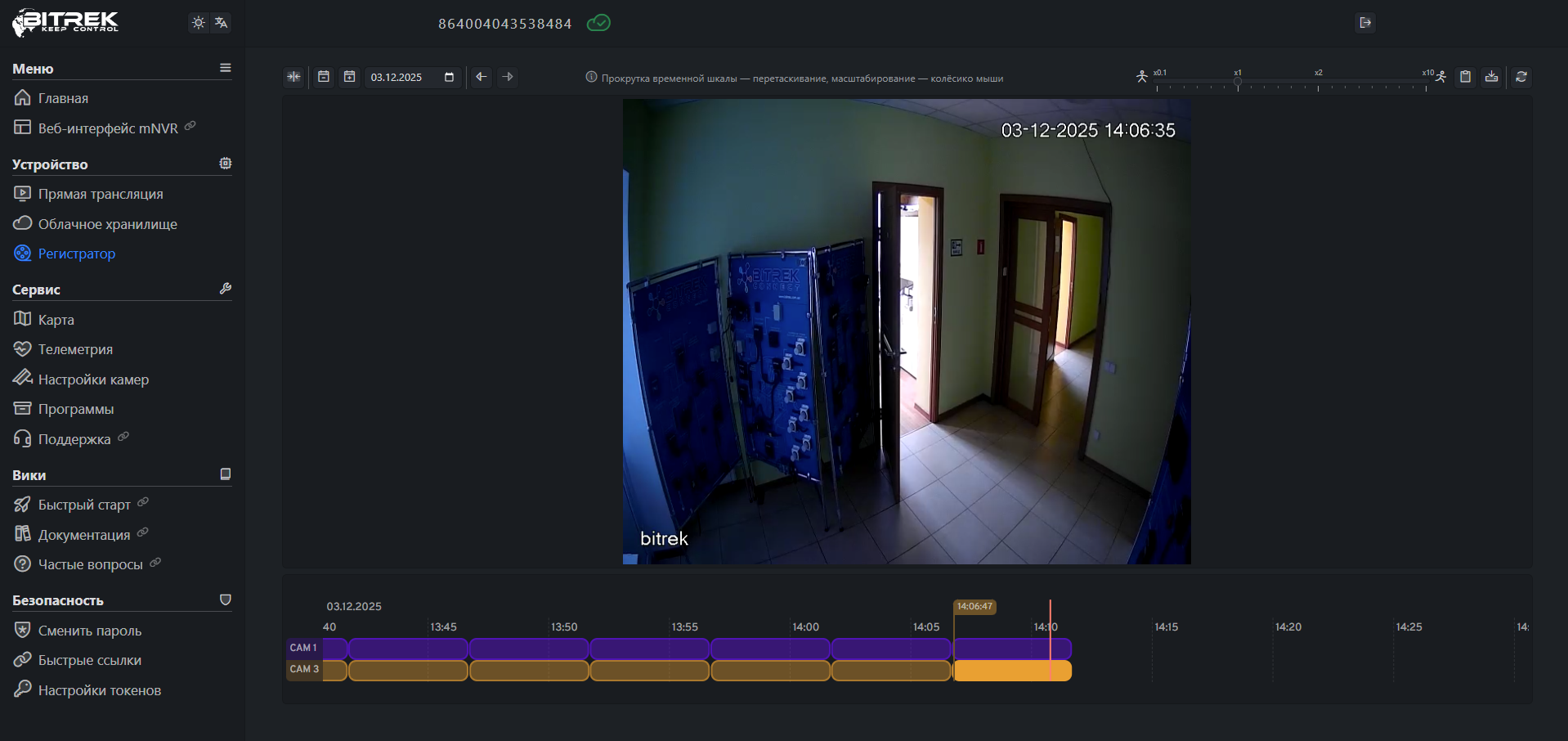
Регистратор
В этом разделе вы можете найти файлы, которые были записаны на вашем устройстве по дате записи или камере, для этого выберите нужную камеру и дату, и нажмите кнопку Запросить файлы по дате.
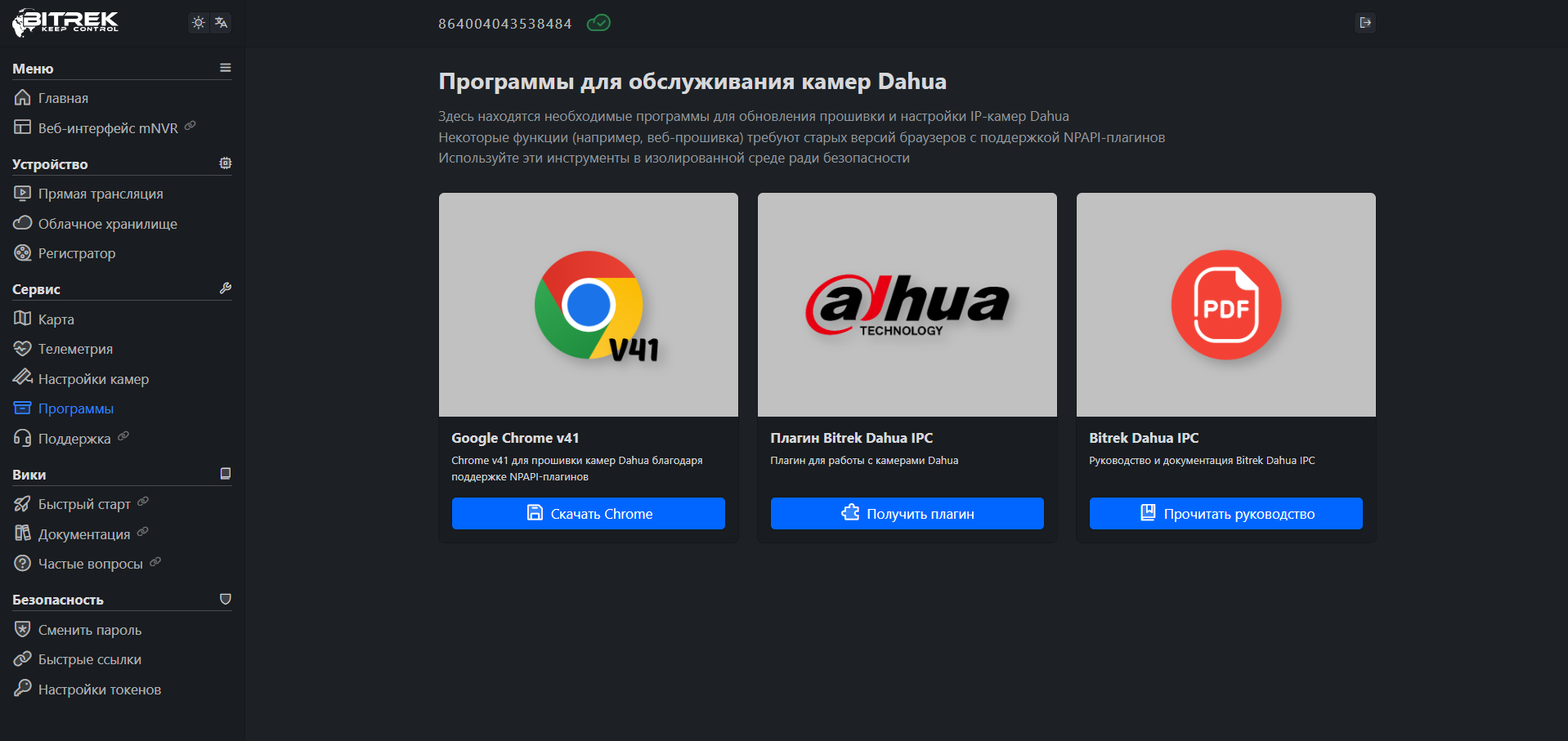
СОФТ
На этой вкладке у вас есть возможность ознакомиться с программным обеспечением для лучшей работы устройства, на данный момент вы можете скачать Chrome 41 версии, чтобы иметь возможность настроить камеру Bitrek Dahua и ознакомиться с технической документацией на эту камеру
Документация
Нажав на эту вкладку, вы попадете на страницу документации для устройства mNVR и сможете найти ответы на интересующие вас вопросы и основные инструкции по использованию устройства