
Настройка датчиков
Главная страница
Рисунок 1 – Главная страница раздела ДАТЧИКИ
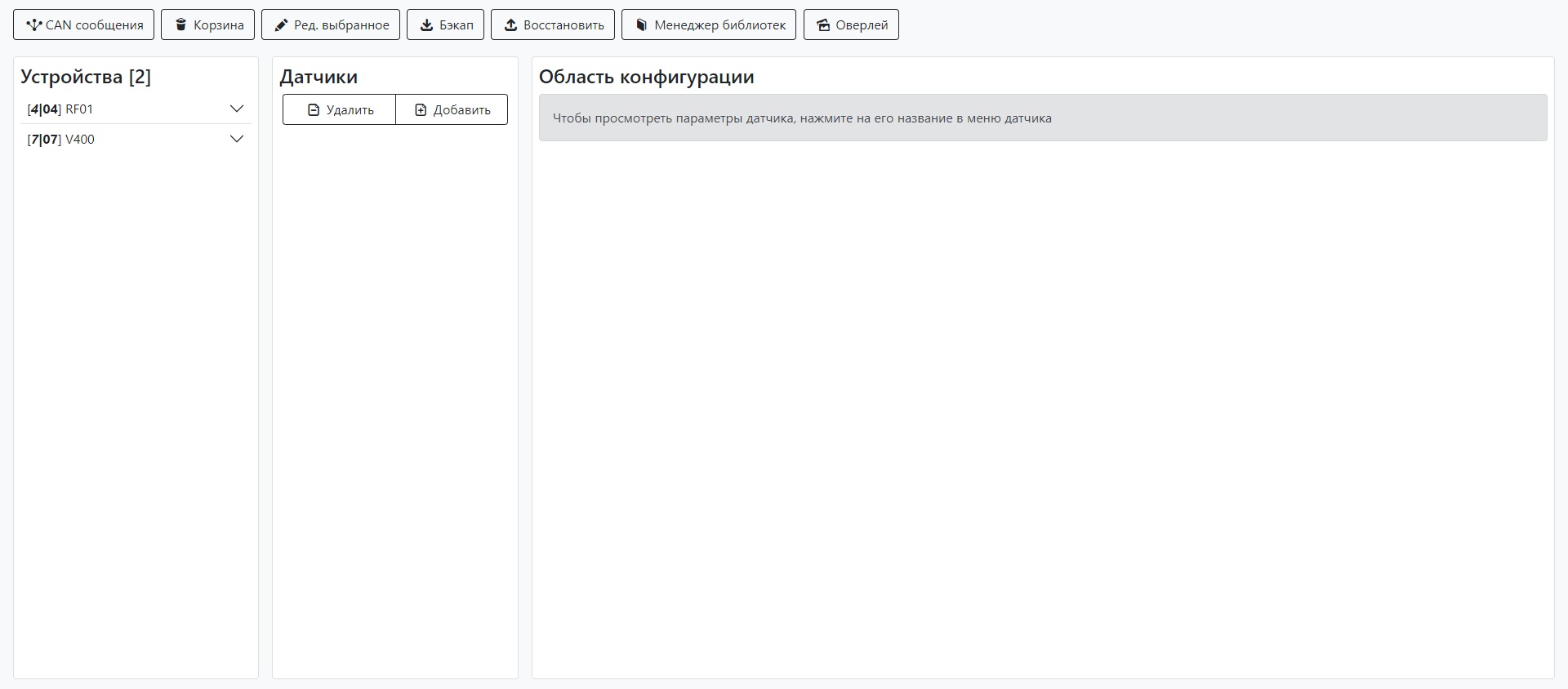
Данный раздел позволяет увидеть устройства, подключенные к mNVR, проверить CAN сообщения, добавить датчики или удалить их, а если будет необходимость, вы сможете их восстановить из корзины
Устройства
Рисунок 2 – меню устройства
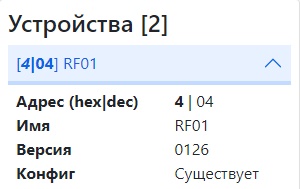
В этом меню вы можете проверить информацию об устройствах, подключенных к mNVR, их CONNCECT ID, имя, их прошивку, и увидеть преднастройки к ним
Удаление датчиков
Рисунок 3 – Меню удаления датчиков
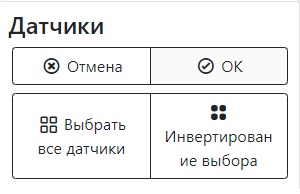
Вы можете выбрать несколько датчиков, или выбрать все, или сделать инвертированный выбор и удалить датчики которые вам нужно, выделенные датчики будут перемещены в корзину
Корзина
Рисунок 4 – меню Корзина
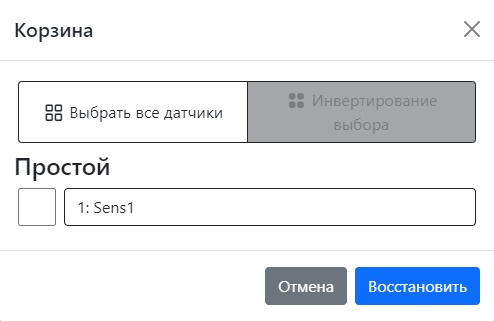
Если вы случайно удалили некоторые из ваших датчиков, или вы хотите восстановить старые, вы можете это сделать с помощью меню Корзина, вам нужно выбрать нужные вам датчики и нажать кнопку Восстановить или Отменить если вы передумали
Область конфигурации
Рисунок 5 – Область конфигурации
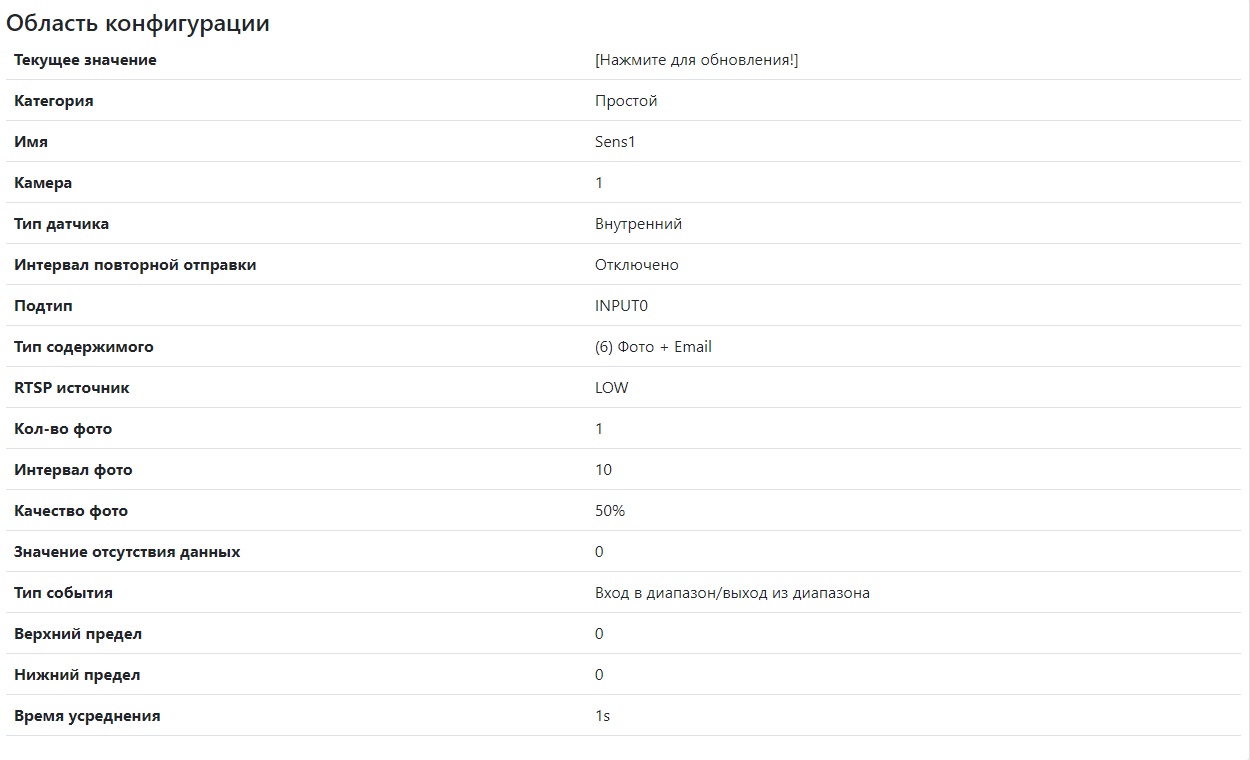
Здесь вы можете просмотреть информацию о вашем датчике, его текущем значении, типе датчика, его подтипе и типе содержимого, и т.д. Если вы хотите изменить некоторые параметры, нужно нажать кнопку Редактировать и настроить ваш датчик
CAN сообщения
Рисунок 6 – CAN сообщения
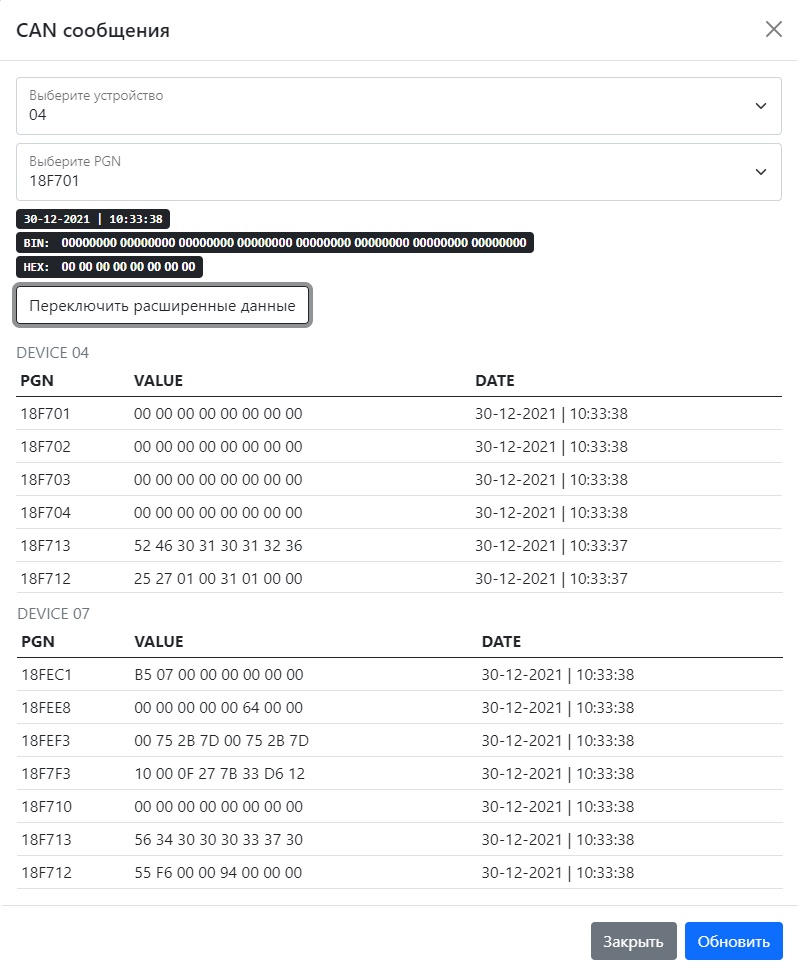
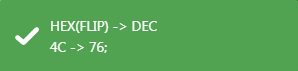
Вы можете проверить состояние вашего устройства, нажав кнопку CAN Сообщение. Здесь вы сможете проверить нужное устройство выбрав его CONNECT ID и PGN и увидеть значения какие устройство будет отправлять. Значение будет отправлено в 16-й системе вычисления, что перевести ее в десятичную вам нужно выделить ее значение, а результат появится в нижнем правом углу
Также вы можете нажать кнопку Включить расширенные данные для информации
Менеджер библиотек
Рисунок 7 – менеджер библиотек
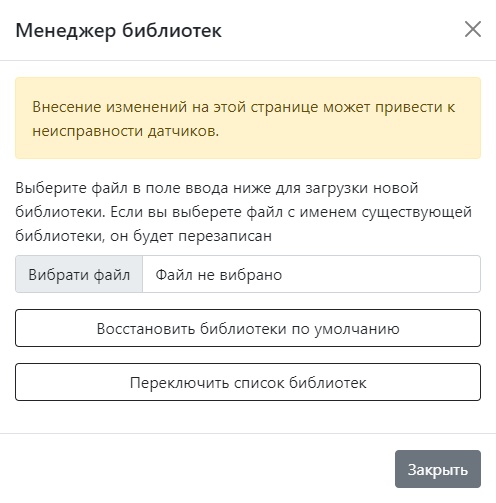
Если у вас есть библиотека, которую вы создали вручную или одна из уже готовых, вы можете скачать ее с помощью менеджера библиотек. Для этого нужно нажать кнопку Выбрать файл и загрузить файл формата .xml. Чтобы выбрать одну из готовых библиотек вам нужно нажать кнопку Переключить список библиотек, а чтобы установить по умолчанию нажать кнопку Восстановить библиотеки по умолчанию
Добавление Bluetooth Low Enegrgy(BLE)
Рисунок 8 - BLE сканер
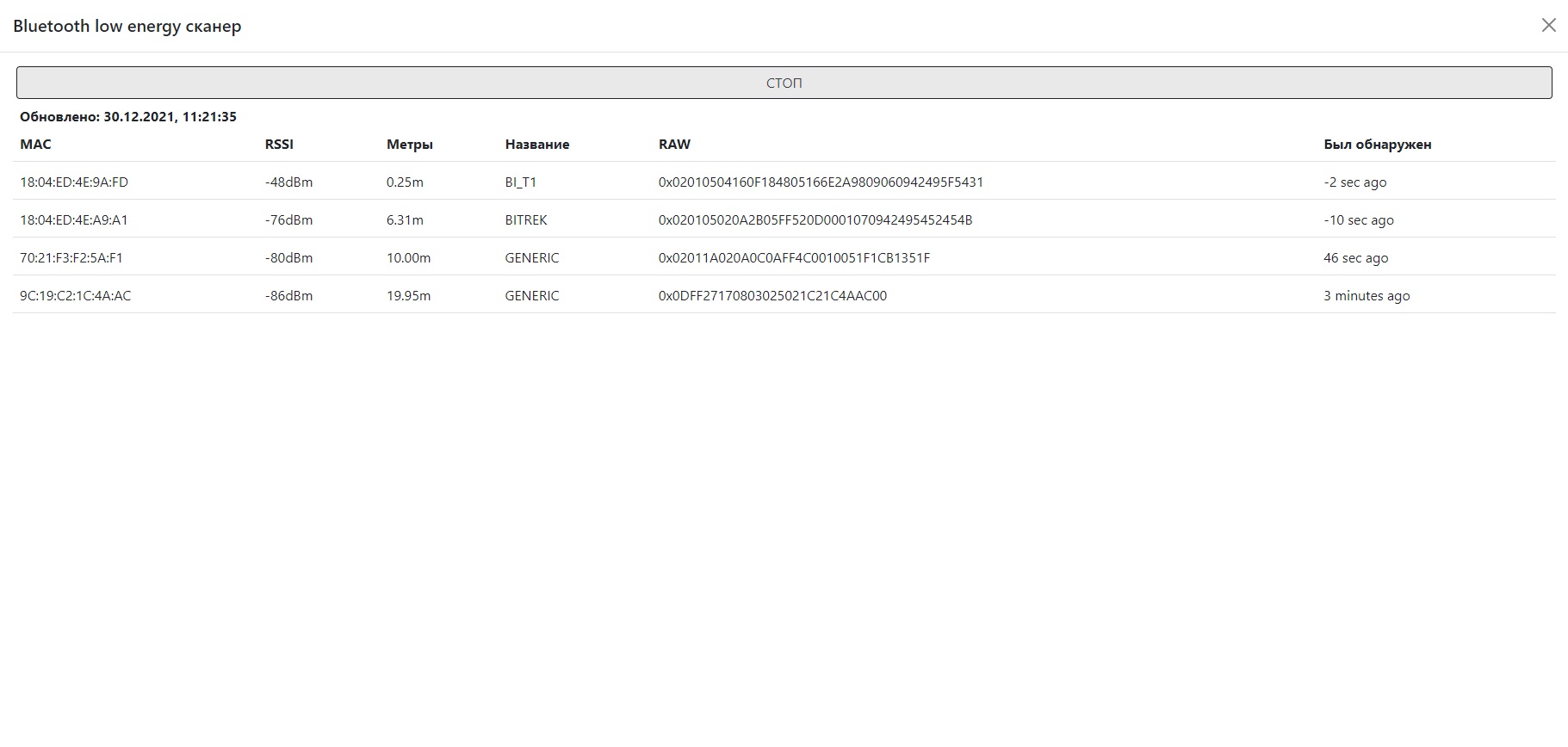
Если у вас есть BLE датчик, вы можете его подключить к mNVR. Для этого сначала нужно его отсканировать, нажав кнопку BLE сканер, и нажать кнопку старт, после чего найти нужный в списке который будет отображен ниже, в списке будет отображаться:
- МАС адрес
- Уровень мощности сигнала
- Расстояние до объекта (в метрах)
- Информация о сигнале
- Время с момента его обнаружения
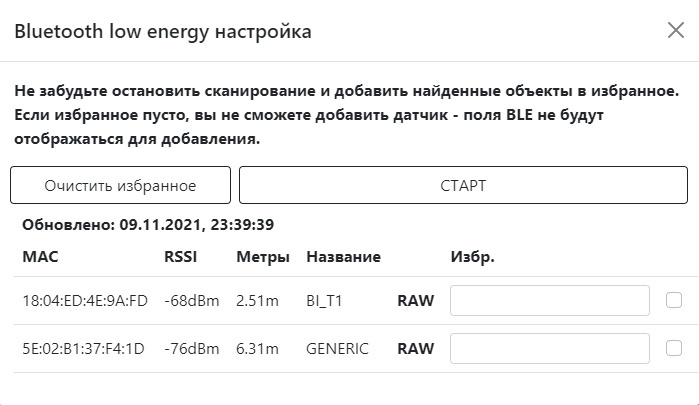
После этого в меню датчика нужно нажать кнопку BLE настройки и добавить нужный датчик в избранное, так вы сможете добавить датчик из выбранных разделов добавления датчиков
Рисунок 9 - BLE настройки
Добавление датчика
Рисунок 9 – меню добавления датчика
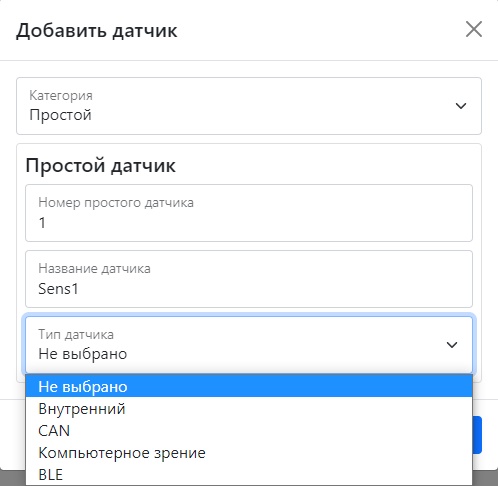
Таблица 1 — описание параметров раздела Добавить датчики
Внутренний тип датчика
Раздел содержит выбор подтипа датчика, номер камеры, счетчик фото и его интервал, RTSP источник и ссылку на него, максимальное время видео связанного с событием, количество фото и кадров в секунду, время видео, интервал между фото связанным с событием, его счетчик и качество тип содержимого, тип события, верхний и нижний лимит, среднее время ожидания и интервал между повторной отправкой
Рисунок 10 – Меню внутреннего датчика
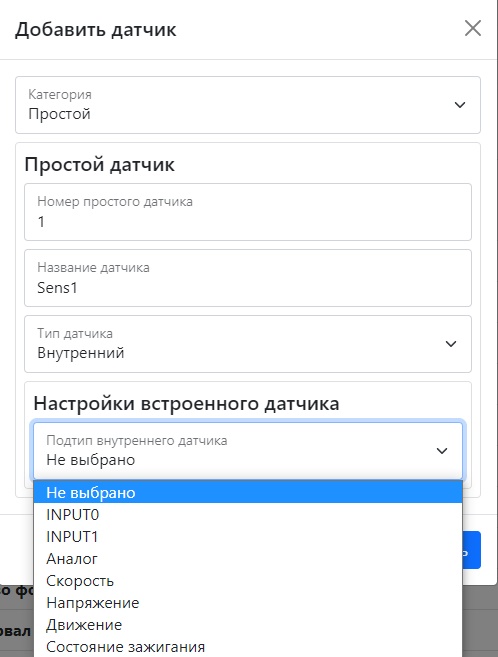
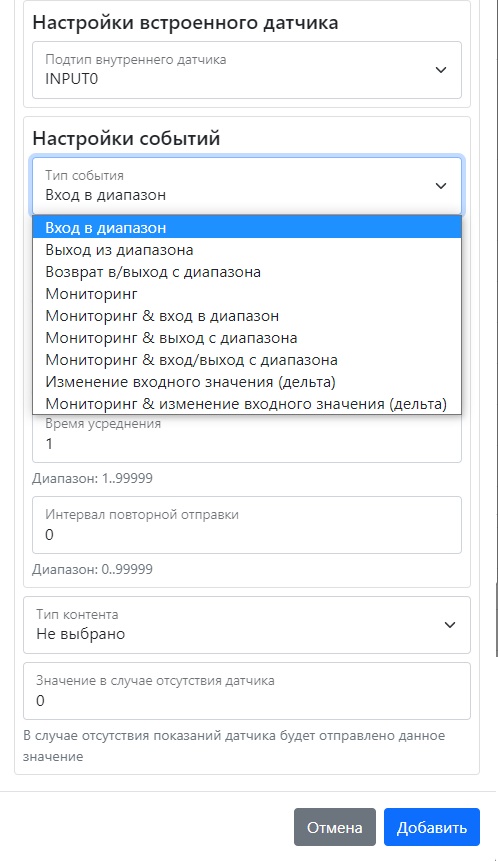
Таблица 2 — описание параметров подтипов внутреннего датчика
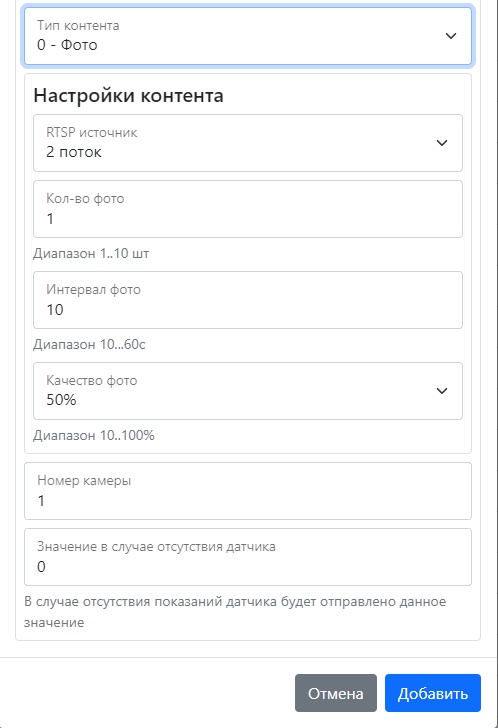
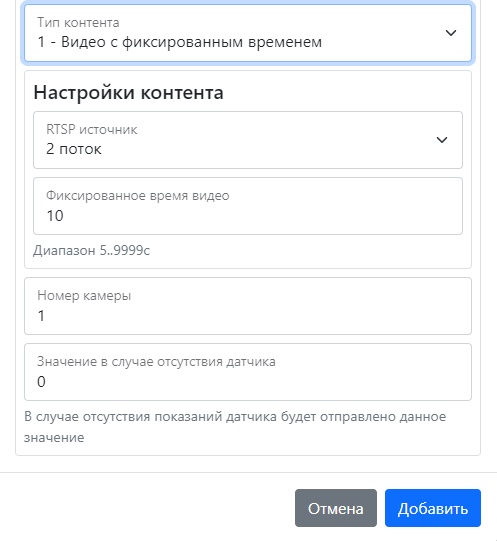
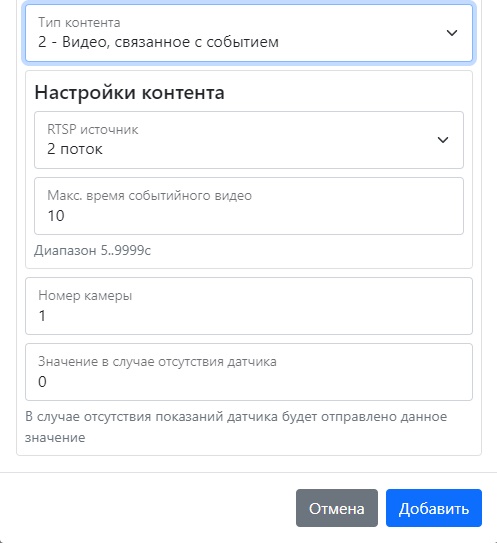
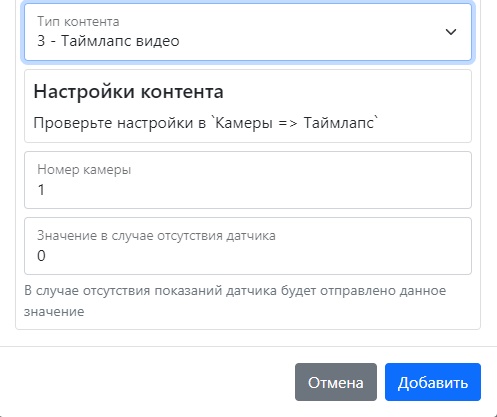
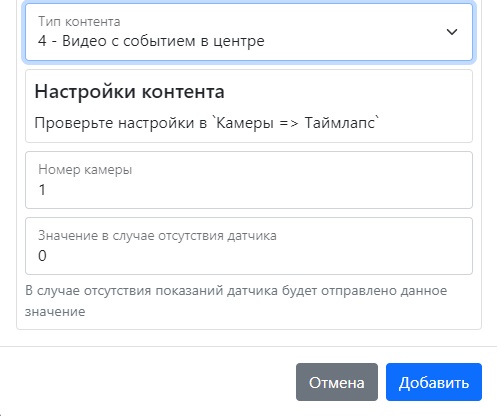
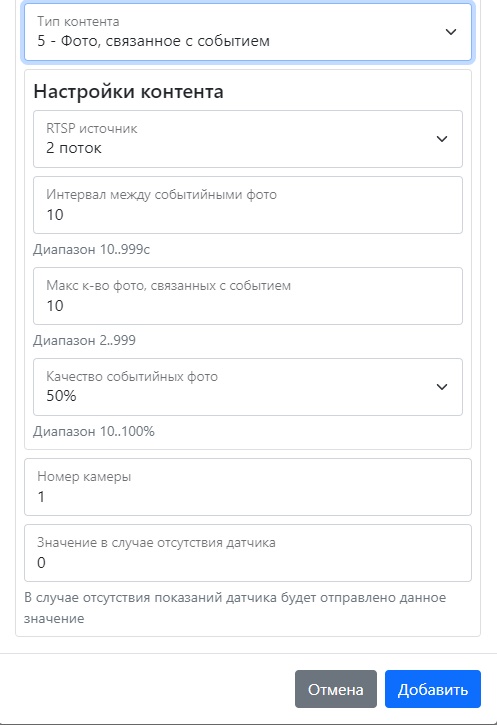
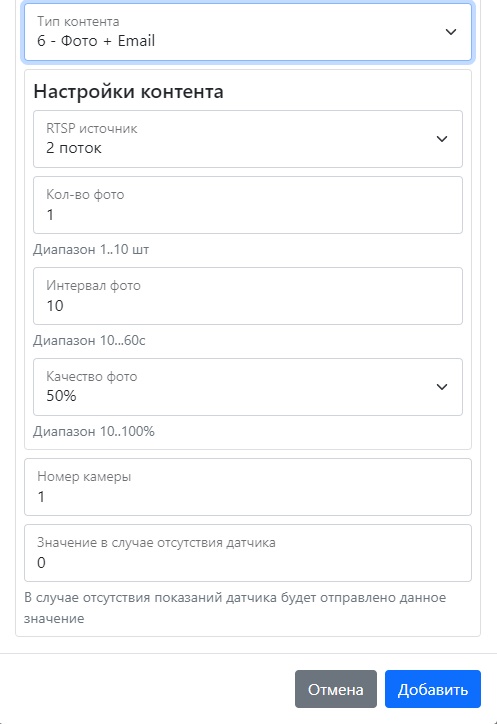
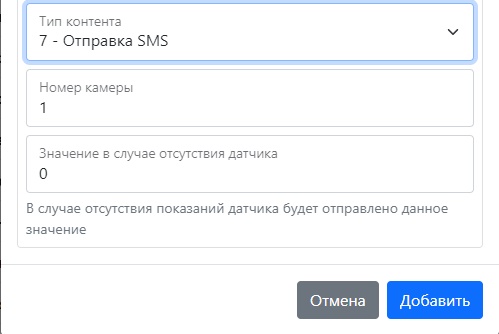
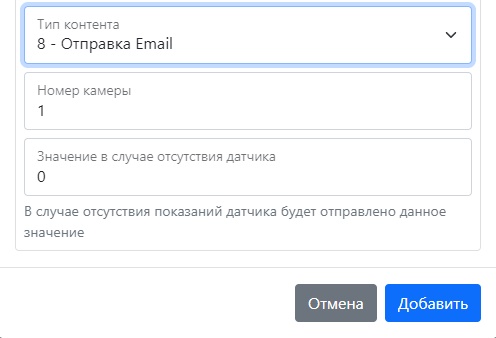
Таблица 3 — описание параметров меню тип контента
Рисунок 11 – типы контента
Настройка CAN датчиков
В разделе вы можете выбрать устройство и узнать информацию о нем, сменную устройству, номер камеры, счетчик фото и его интервал, RTSP источник и ссылку на него, максимальное время видео связанного с событием, количество фото и кадров в секунду, время видео , интервал между фото связанным с событием, его счетчик и качество, тип содержимого и события, верхний и нижний лимит, среднее время ожидания адрес шины СAN, PGN и настройка CAN
Рисунок 12 – Настройка CAN датчиков
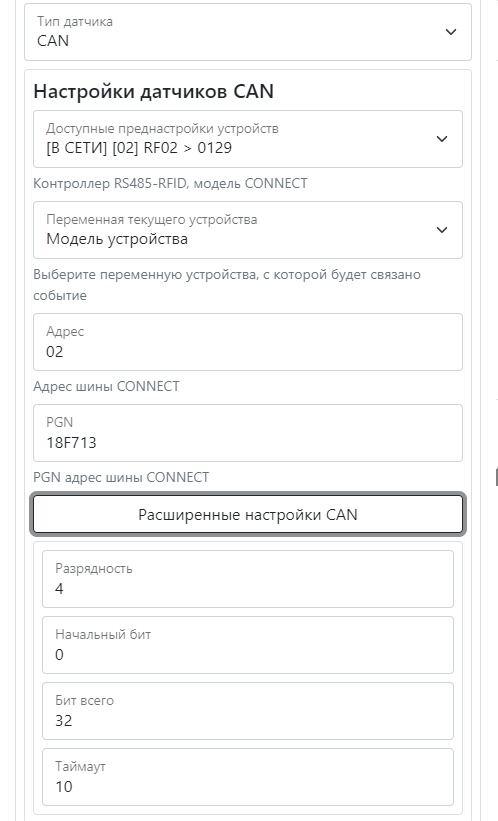
Таблица 4 — Описание параметров меню Настройки CAN датчиков:
Компьютерное видение
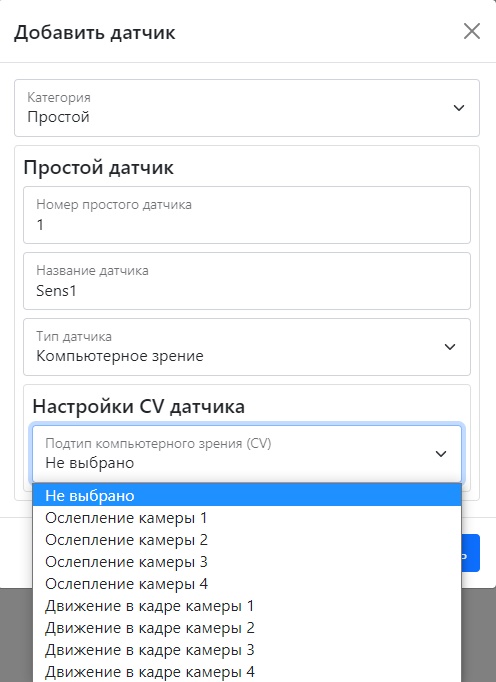
В разделе можно выбрать тип события, номер камеры, счетчик фото и его интервал, RSTP источник и ссылку на него, максимальное время видео связанного с событием, количество фото и кадров в секунду, время видео, интервал между фото связанным с событие, его счетчик и качество тип содержимого и события верхний и нижний лимит, среднее время ожидания и интервал между пересылками
Рисунок 13 – меню настроек компьютерного видения
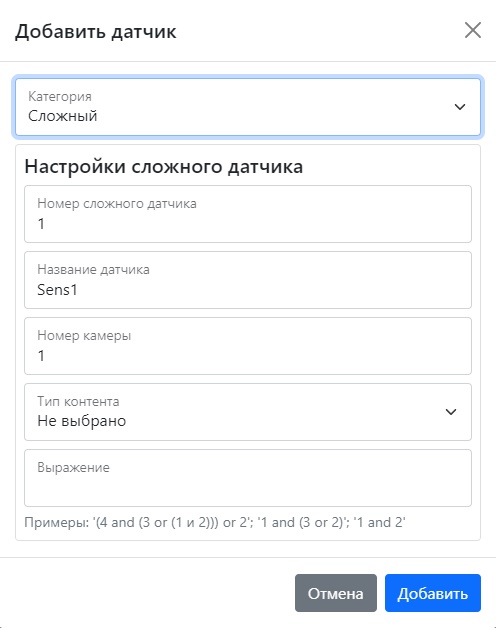
Добавление сложного датчика
При создании ДВА или более датчиков вы можете их объединить, создав сложный сенсор. Для этого нужно выбрать тип сенсора, указать его диапазон, время активности выхода и написать выражение, равное отношению между датчиками для их корректной работы.
Рисунок 14 – Добавление сложного датчика
Для установки настроек по умолчанию нажмите кнопку По умолчанию.
Для применения настроек NVR необходимо нажать кнопку Сохранить настройки