
Налаштування датчиків
Головна сторінка
Рисунок 1 — Головна сторінка розділу ДАТЧИКИ
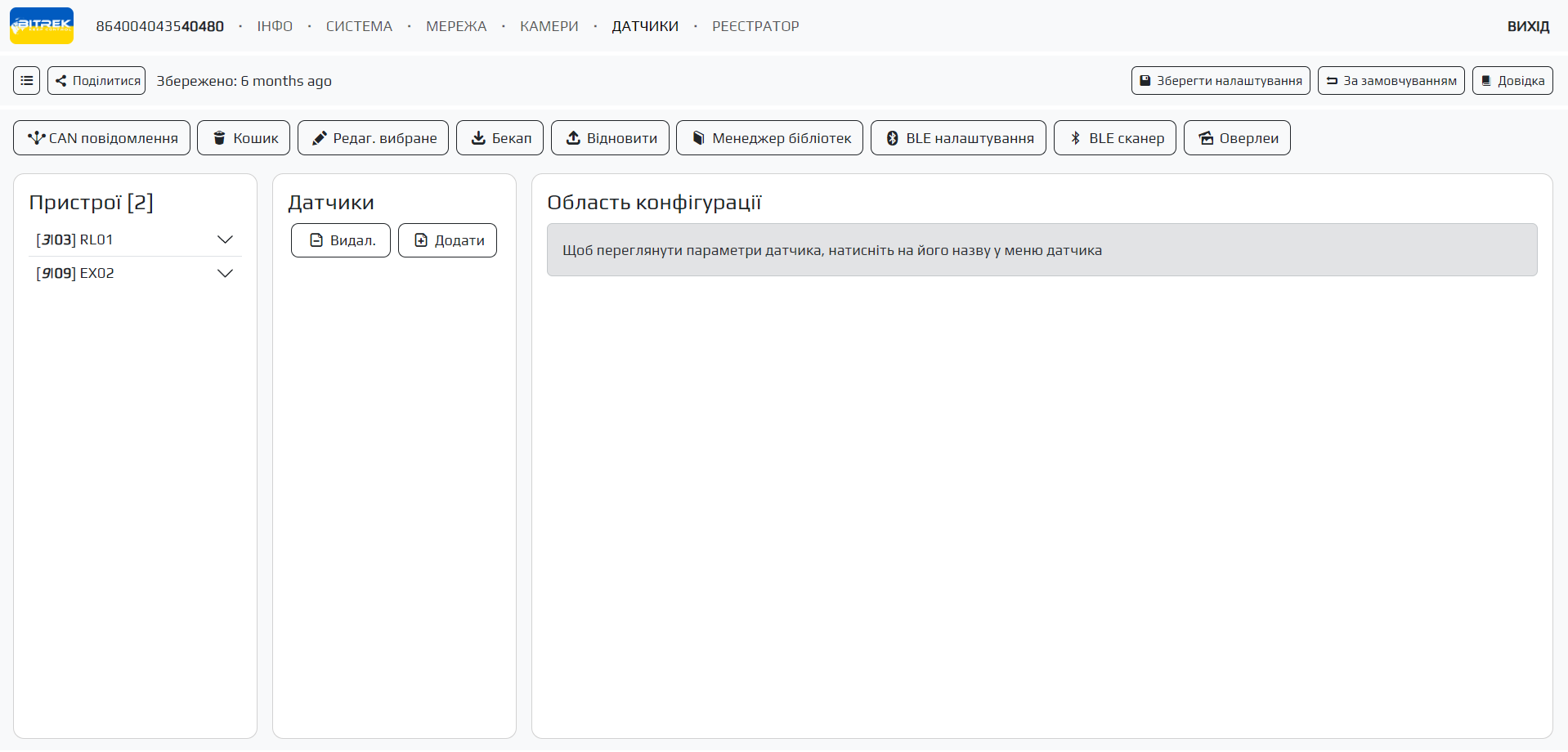
Даний розділ дозволяє побачити пристрої які під’єднані до mNVR, перевірити CAN повідомлення, додати датчики або ж видалити їх, а якщо буде необхідність, ви зможете їх відновити із кошику
Пристрої
Рисунок 2 — меню пристрої
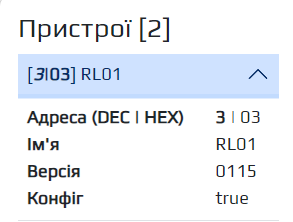
В цьому меню ви можете перевірити інформацію про пристрої які під’єднані до mNVR їхній CONNCECT ID, ім’я, їхню прошивку, та побачити передналаштування до них
Видалення датчиків
Рисунок 3 — Меню видалення датчиків
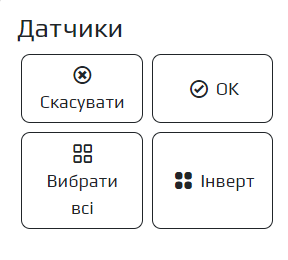
Ви можете вибрати декілька датчики, або ж вибрати всі, або ж зробити інвертований вибір та видалити датчики які вам потрібно, виділені датчики будуть переміщені до кошика
Кошик
Рисунок 4 — меню Кошик
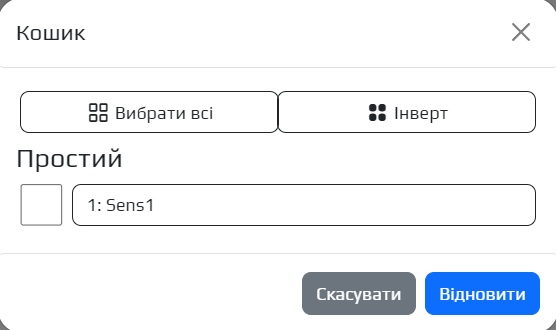
Якщо ви випадково видалили деякі із ваших датчиків, або ви хочете відновити старі, ви можете це зробити за допомогою меню Кошик, вам потрібно вибрати потрібні вам датчики та натиснути кнопку Відновити або Скасувати якщо ви передумали
Область конфігурації
Рисунок 5 — Область конфігурації
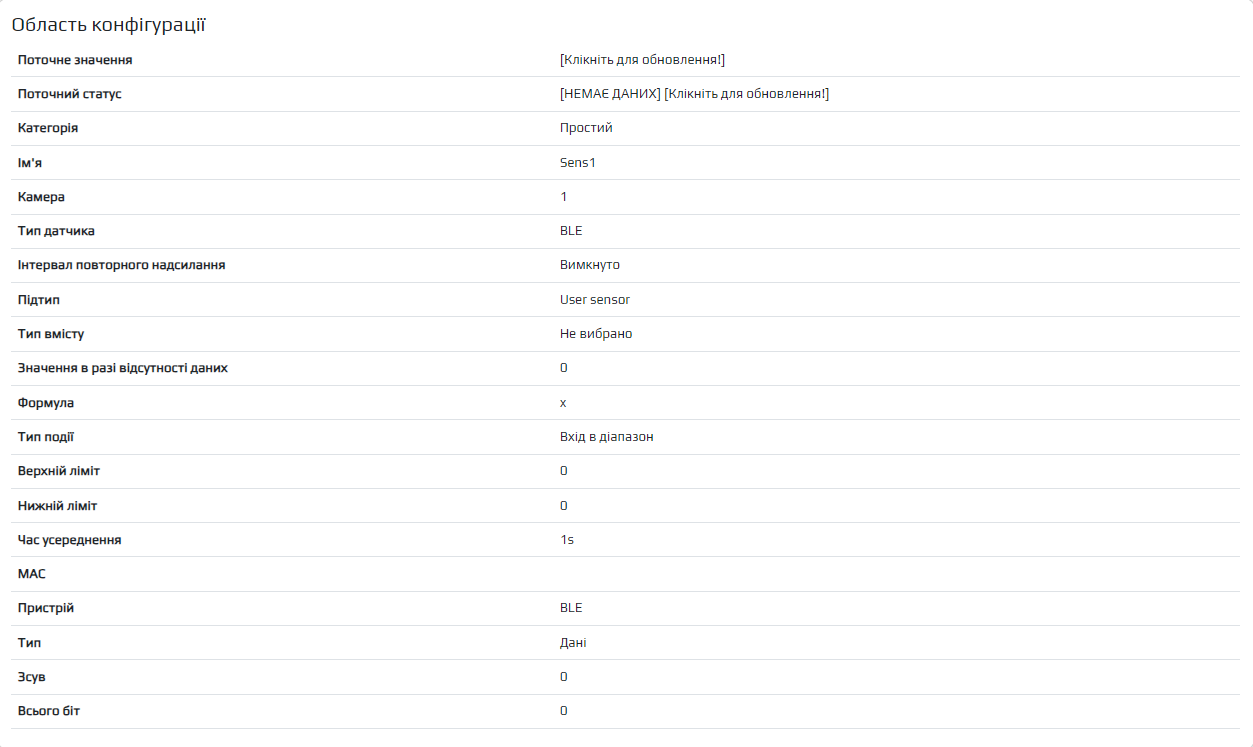
Тут ви можете переглянути інформацію про ваш датчик, його поточне значення, тип датчика, його підтип та тип вмісту, і т.д. Якщо ви бажаєте змінити деякі параметри, потрібно натиснути кнопку Редагувати та налаштувати ваш датчик
CAN повідомлення
Рисунок 6 — CAN повідомлення
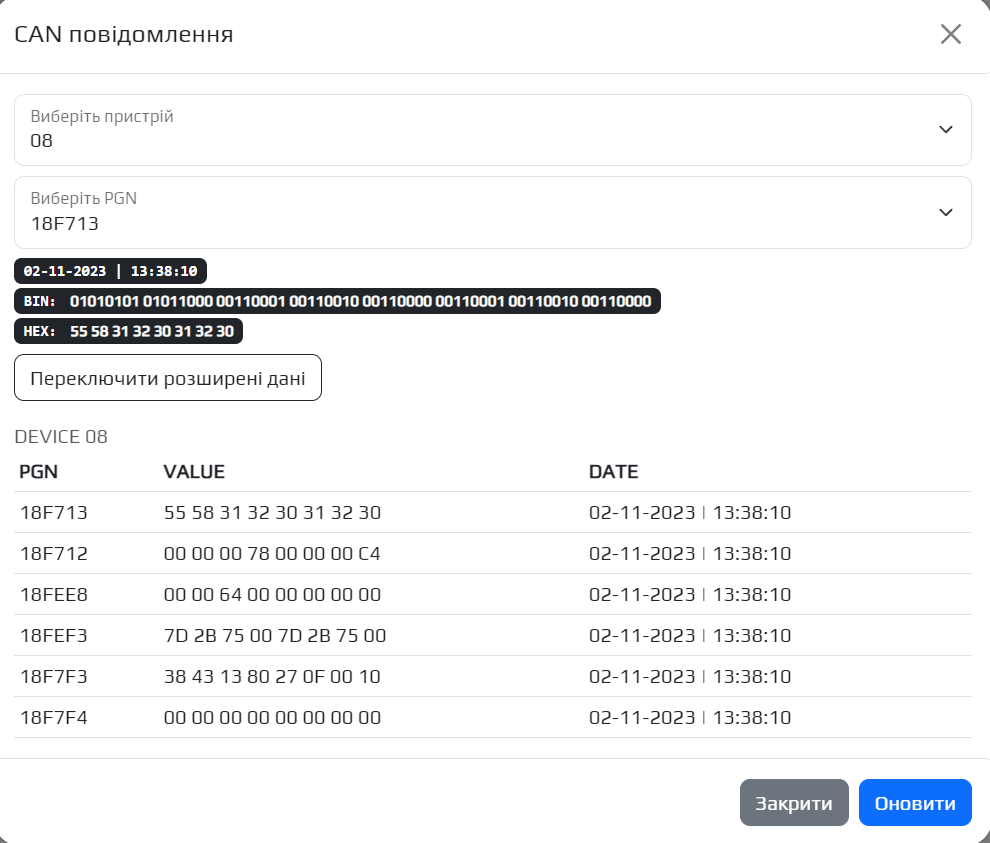
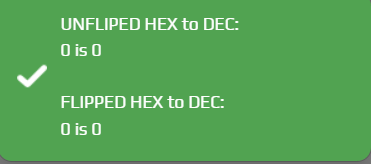
Ви можете перевірити стан вашого пристрою натиснувши кнопку CAN Повідомлення. Тут ви зможете перевірити потрібний вам пристрій вибравши його CONNECT ID та PGN та побачити значення які пристрій буде надсилати. Значення буде надіслано в 16-вій системі обчислення, що перевести її в десяткову вам потрібно виділити її значення, а результат появиться у нижньому правому куті
Також ви можете натиснути кнопку Увімкнути розширені дані для інформації
Менеджер бібліотек
Рисунок 7 — менеджер бібліотек
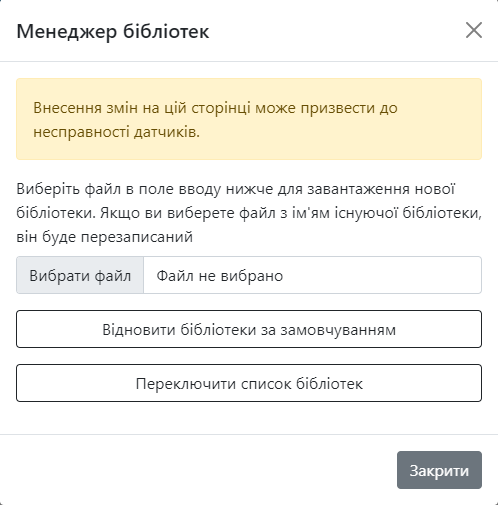
Якщо у вас є бібліотека яку ви створили вручну або одна із вже готових, ви можете завантажити її за допомогою менеджеру бібліотек. Для цього вам потрібно натиснути кнопку Вибрати файл та завантажити файл формату .xml. Щоб вибрати одну із вже готових бібліотек вам потрібно натиснути кнопку Переключити список бібліотек, а щоб встановити за умовчанням натиснути кнопку Відновити бібліотеки за замовчуванням
Додавання Bluetooth Low Enegrgy(BLE)
Рисунок 8 — BLE сканер
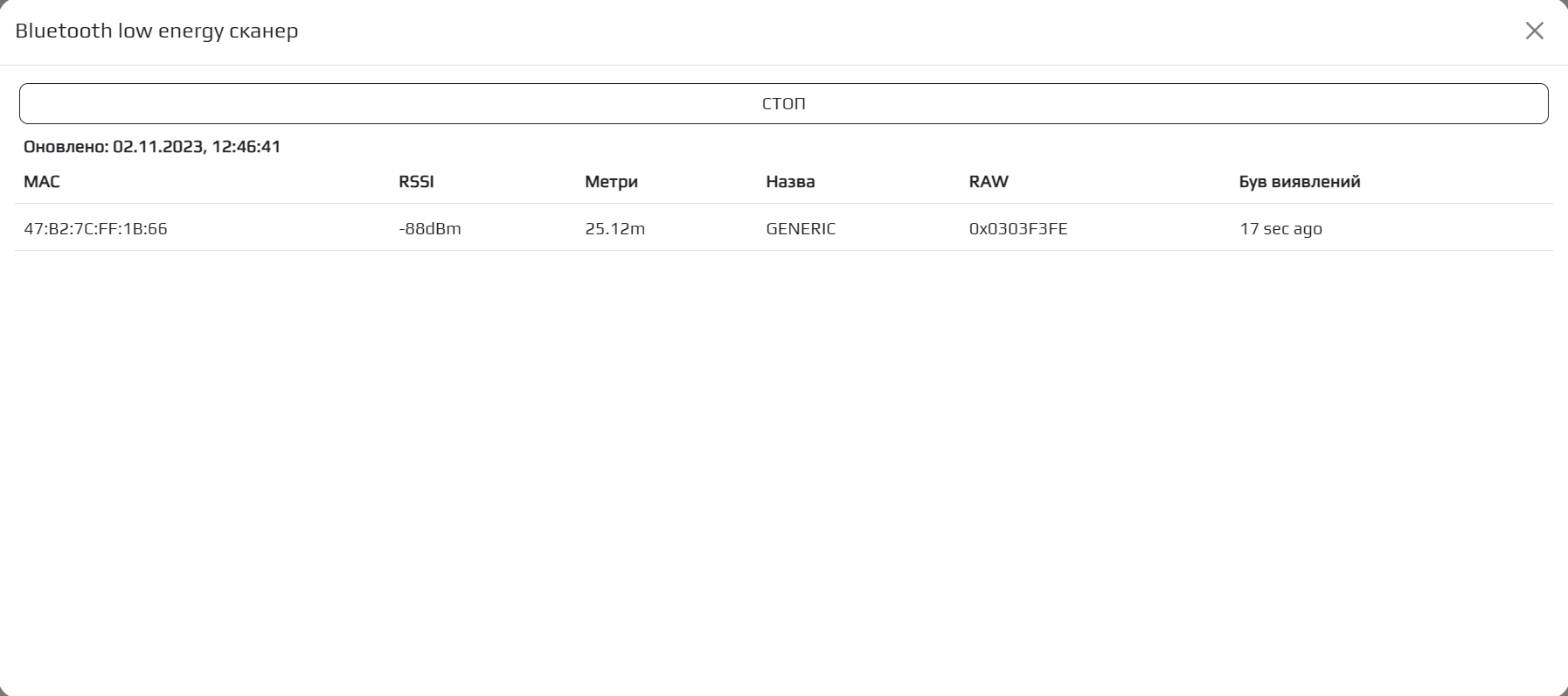
Якщо у вас є BLE датчик ви можете його підключити до mNVR. Для цього спочатку потрібно його відсканувати натиснувши кнопку BLE сканер, та натиснути кнопку старт, після чого знайти потрібний у списку який буде відображений нижче, в списку буде відображена:
- МАС адреса
- Рівень потужності сигналу
- Відстань до об’єкту (в метрах)
- Інформація про сигнал
- Час з моменту його виявлення
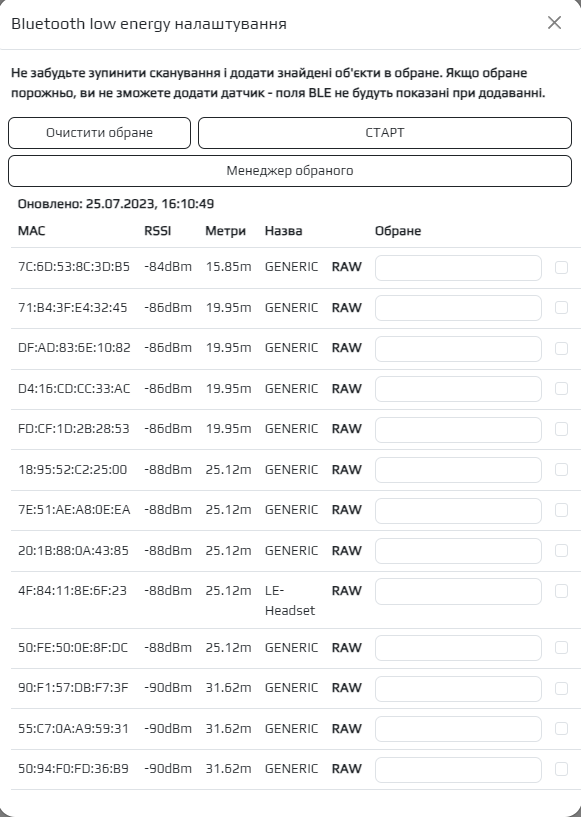
Після цього в меню датчика потрібно натиснути кнопку BLE налаштування та додати потрібний датчик в обране, так ви зможете додати датчик із обраних розділі додавання датчиків
Рисунок 9 — BLE налаштування
Додавання датчика
Рисунок 9 — меню додавання датчика
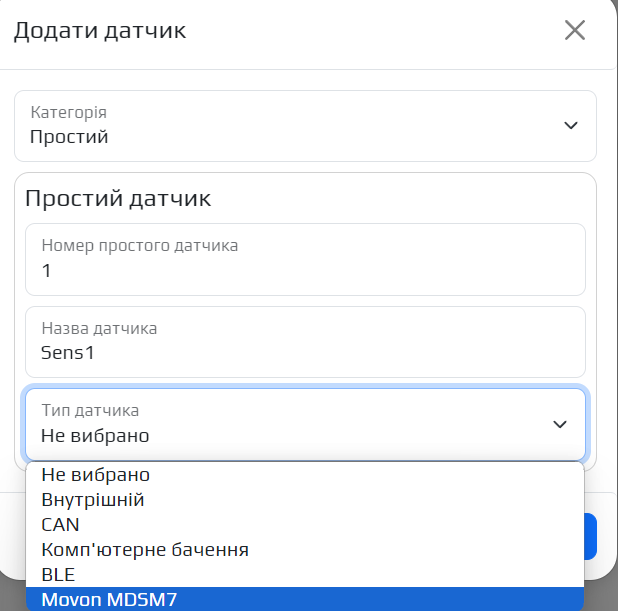
Таблиця 1 — опис параметрів розділу Додати датчики
Внутрішній тип датчика
Розділ містить вибір підтипу датчика, номер камери, лічильник фото та його інтервал, RTSP джерело та посилання на нього, максимальний час відео пов’язаного з подією, кількість фото та кадрів в секунду, час відео, інтервал між фото пов’язаним з подією, його лічильник та якість тип вмісту, тип події, верхній та нижній ліміт, середній час очікування, та інтервал між повторним надсиланням
Рисунок 10 — Меню внутрішнього датчика
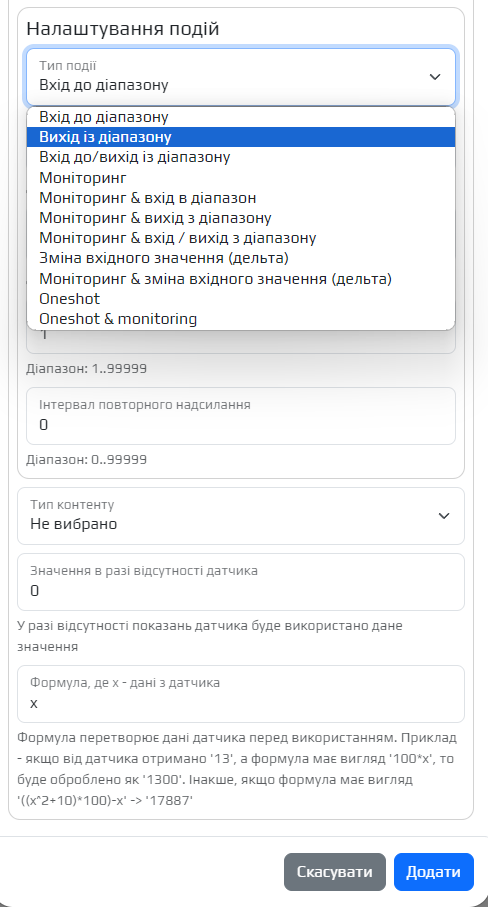
Таблиця 2 — опис параметрів підтипів внутрішнього датчика
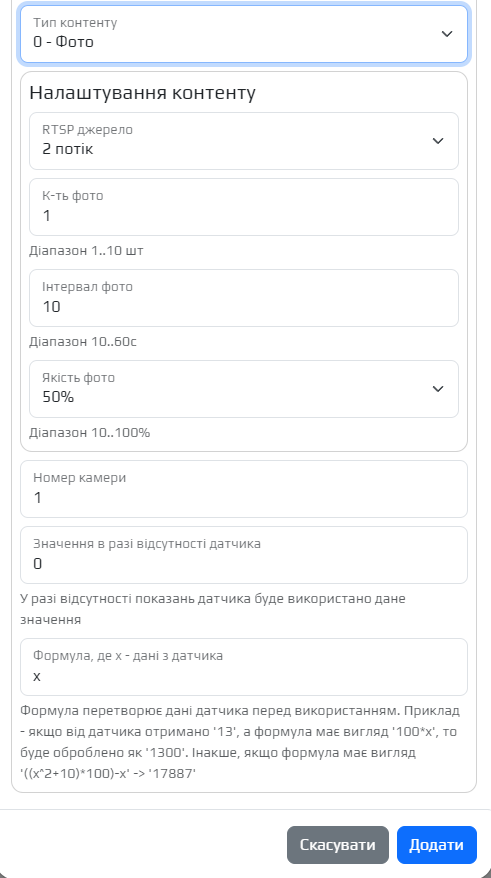
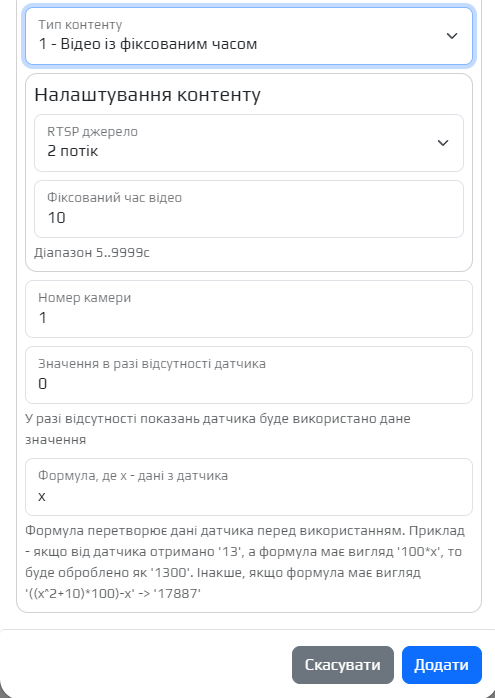
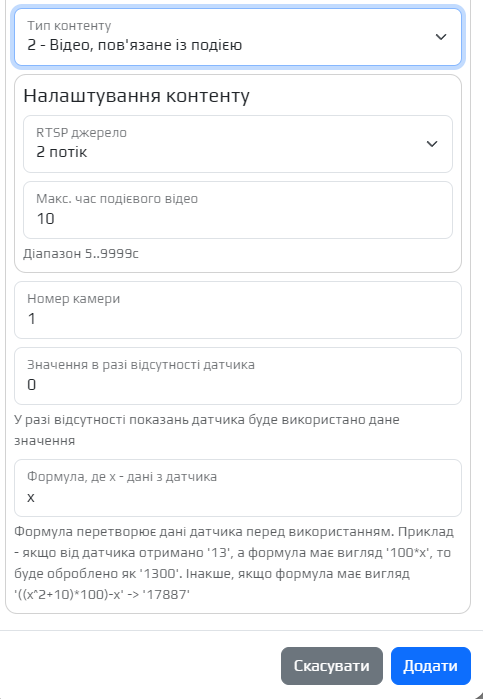
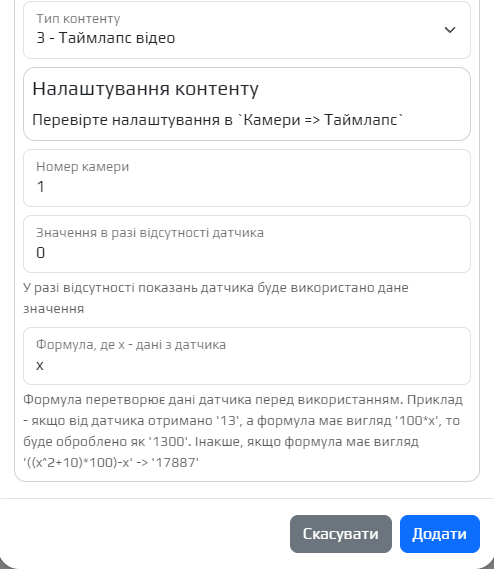
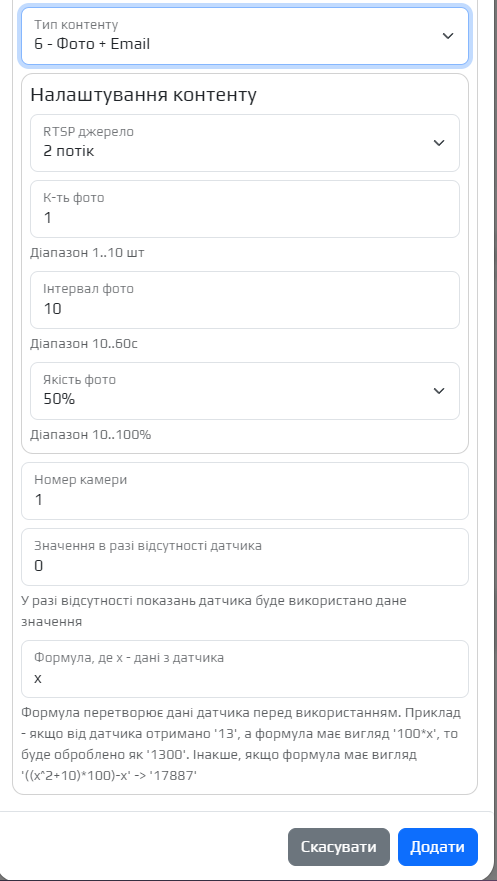
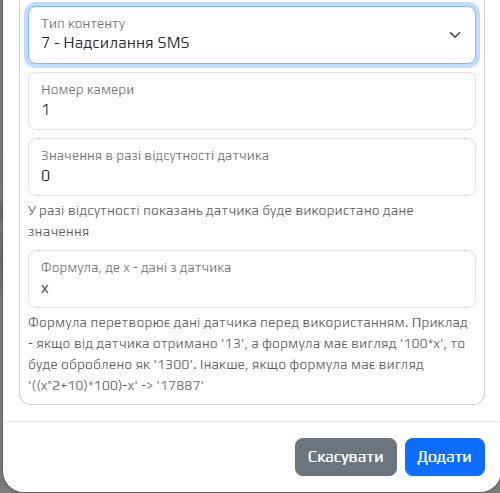
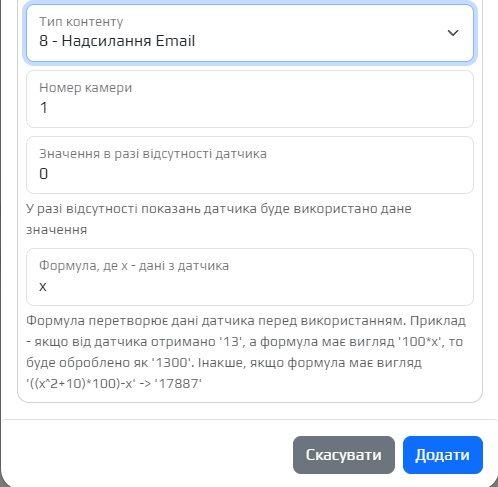
Таблиця 3 — опис параметрів меню тип контенту
Рисунок 11 — типи контенту
Налаштування CAN датчиків
В розділі ви можете вибрати ти пристрою та дізнатися інформацію про нього, змінну пристрою, номер камери, лічильник фото та його інтервал, RTSP джерело та посилання на нього, максимальний час відео пов’язаного з подією, кількість фото та кадрів в секунду, час відео, інтервал між фото пов’язаним з подією, його лічильник та якість, тип вмісту та події, верхній та нижній ліміт, середній час очікування адресу шини СAN, PGN та налаштування CAN
Рисунок 12 — Налаштування CAN датчиків
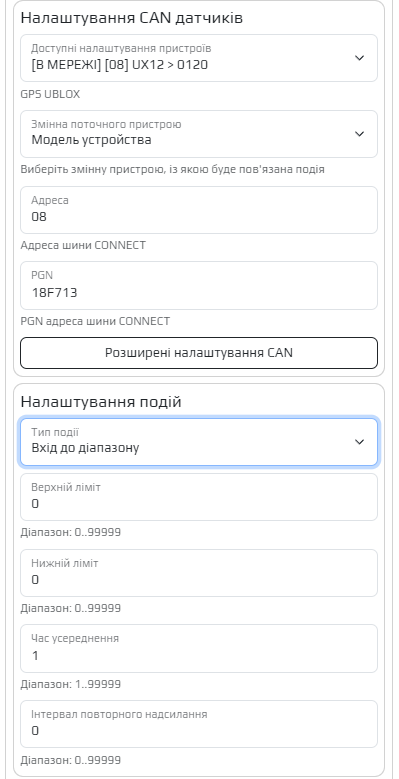
Таблиця 4 — Опис параметрів меню Налаштування CAN датчиків:
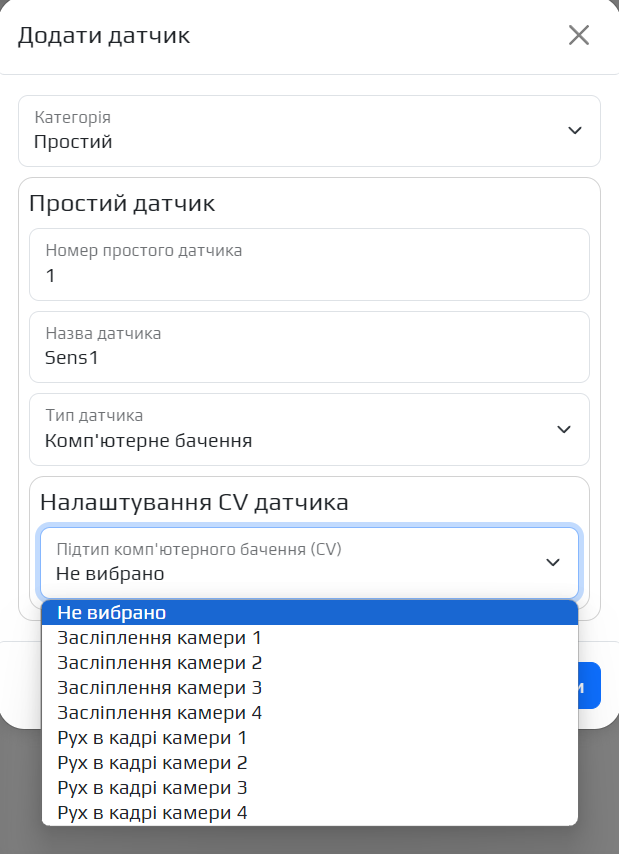
Комп’ютерне бачення
В розділі ви можете вибрати тип події, номер камери, лічильник фото та його інтервал, RSTP джерело та посилання на нього, максимальний час відео пов’язаного з подією, кількість фото та кадрів в секунду, час відео, інтервал між фото пов’язаним з подією, його лічильник та якість тип вмісту та події верхній та нижній ліміт, середній час очікування та інтервал між пересиланнями
Рисунок 13 — меню налаштувань комп’ютерного бачення
Додавання складного датчика
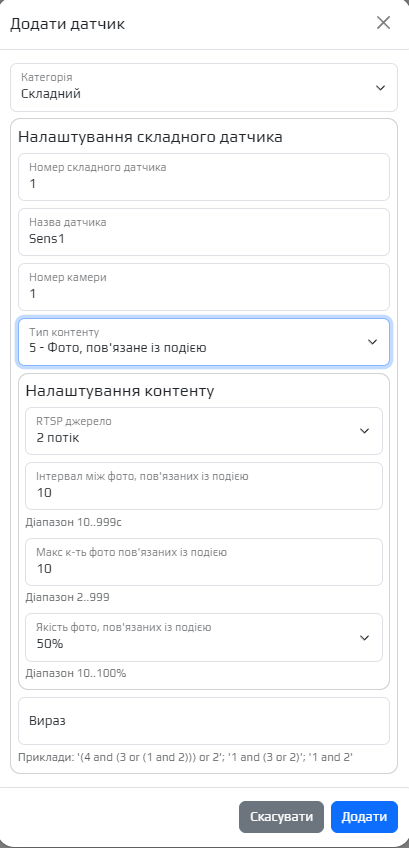
Коли ви створюєте ДВА або більше датчики, ви можете їх об’єднати, створивши складний сенсор. Для цього потрібно вибрати тип сенсора, вказати його діапазон, час активності виходу та написати вираз, який дорівнює відношенню між датчиками для їхньої коректної роботи
Рисунок 14 — Додавання складного датчика
Для встановлення налаштувань за умовчанням потрібно натиснути кнопку За замовчуванням.
Для застосуванням налаштувань NVR необхідно натиснути кнопку Зберегти налаштування